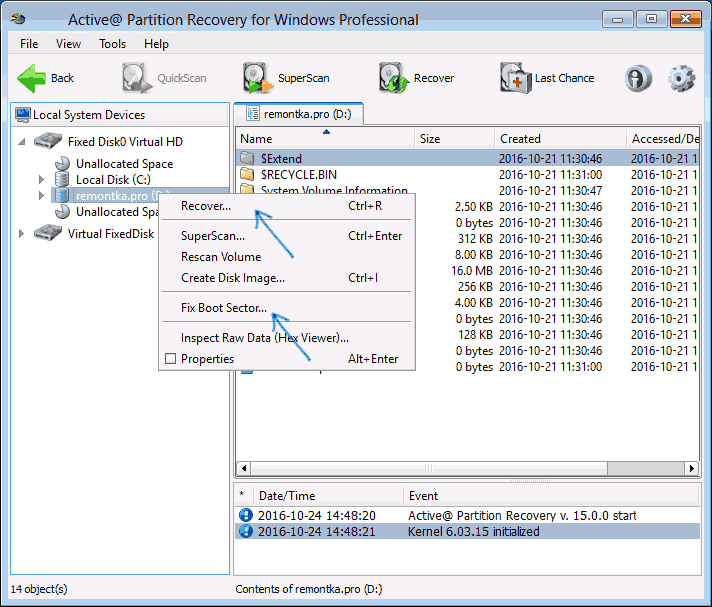
Одна з проблем, з якою стикаються користувачі Windows, – жорсткий диск (HDD чи SSD) або розділ диска з файловою системою RAW. Це стосується також флешок чи зовнішніх дисків. Зазвичай це супроводжується повідомленнями, такими як «Щоб використовувати диск, спочатку відформатуйте його» та «Файлова система тома не розпізнана».
При спробі перевірки такого диска стандартними засобами Windows ви можете отримати повідомлення «CHKDSK неприпустимий для дисків RAW». Формат диска RAW — це свого роду «відсутність формату», найчастіше це відбувається внаслідок системних збоїв, неправильної роботи комп’ютера або проблем з електроживленням. У таких випадках важливо знати, що інформація на диску зазвичай залишається в безпеці.
Чому диск стає RAW?
- Системні збої
- Неправильне вимкнення комп’ютера
- Проблеми з електроживленням
- Несумісність файлової системи з ОС
У цій інструкції буде детально розглянуто, як виправити диск з файловою системою RAW у різних ситуаціях, коли потрібно відновити дані або ж коли форматування не є проблемою.
Можливі варіанти виправлення помилок файлової системи
- Перевірка диска на помилки та виправлення помилок файлової системи.
- Просте форматування розділу.
- Відновлення NTFS з RAW за допомогою DMDE.
- Виправлення диска RAW у TestDisk.
- Відновлення диска з RAW на системному диску.
Перевірка диска на помилки
Перш ніж вдаватися до радикальніших заходів, варто спробувати перевірити диск на помилки. Це безпечний метод, який можна застосувати як у випадку, коли проблема виникла з диском з даними, так і якщо диск RAW – це системний диск з Windows.
- Відкрийте командний рядок від імені адміністратора. У Windows 10 це можна зробити через панель завдань: введіть “Командний рядок”, натисніть правою кнопкою на знайденому результаті та виберіть «Запуск від імені адміністратора».
- Введіть команду:
chkdsk D: /f(де D: – літера диска RAW) та натисніть Enter.
У разі успішного виконання ви зможете побачити диск у потрібному форматі (зазвичай NTFS). Якщо проблема серйозніша, ви отримаєте повідомлення про те, що команда не може бути використана для дисків RAW.
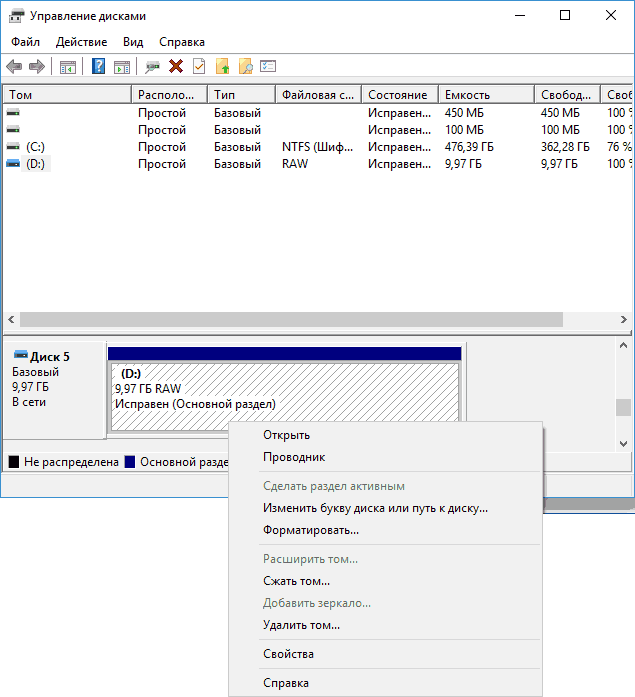
Просте форматування диска RAW
Цей варіант підходить, коли на диск, що став RAW, немає важливих даних, або ж він новий. Для форматування:
- Відкрийте утиліту керування дисками, натиснувши
Win+Rта ввівшиdiskmgmt.msc. - Правою кнопкою миші клікніть по розділу або диску RAW та виберіть «Форматувати».
Під час форматування призначте мітку тому та бажану файлову систему, зазвичай NTFS.
Відновлення NTFS з RAW за допомогою DMDE
Якщо на диску RAW були важливі дані, то варто скористатися програмою DMDE для відновлення:
- Запустіть DMDE та виберіть фізичний диск, на якому знаходиться розділ RAW.
- Якщо з’явиться втрачене розділення, виділіть його та натисніть «Відкрити том».
- Інтерфейс програми дозволить вам перевірити вміст розділу, після чого натисніть кнопку «Відновити».
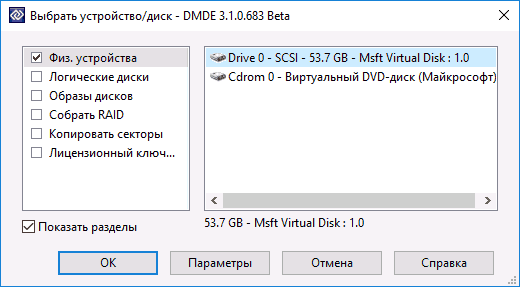
Продовжуйте у відповідність до інструкцій програми, поки диск не відновить свою повноцінну роботу.
Відновлення диска RAW за допомогою TestDisk
TestDisk є ще одним варіантом для відновлення дисків з RAW. Процедура виглядає наступним чином:
- Завантажте TestDisk та відкрийте його.
- Виберіть «Create» та виберіть диск, що став RAW.
- Натисніть «Analyze» та дотримуйтесь інструкцій, щоб відновити структуру розділів.
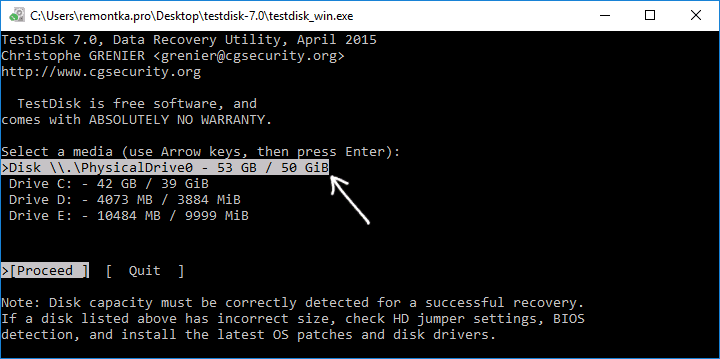
TestDisk знайде кілька розділів, включаючи той, який перетворився на RAW. Дотримуйтесь вказівок для відновлення правильних налаштувань.
Файлова система RAW на системному розділі Windows
У випадках, коли проблема виникла на розділі з Windows, можна підключити диск до іншого комп’ютера для усунення неполадок або використовувати LiveCD.
Відео інструкція
Якщо всі спроби не дали результатів, ви завжди можете використати програми для відновлення даних, які допоможуть витягти важливу інформацію з розділів і дисків RAW.