При перевірці жорсткого диска або SSD на наявність помилок у властивостях диска можливі два основні результати: “Диск успішно перевірено. Помилки не виявлено” та “Відновити цей диск. Система Windows виявила на цьому диску помилки, які потрібно виправити. Закрийте це діалогове вікно і відновіть диск”. У другому випадку новачки можуть не знати, як відновити диск при виявлених помилках. Ця інструкція детально розгляне процес відновлення.
Відновлення диска через вкладку «Сервіс»

При використанні властивостей диска в Windows для перевірки його стану слід зауважити, що для системного диска автоматичне виправлення помилок не виконується. Вам лише повідомлять про наявність помилок. Важливо знати, що у разі серйозних несправностей диска або проблем із живленням, дії, описані далі, можуть погіршити ситуацію.
Виправлення помилок у командному рядку
Виправлення помилок можна виконати через командний рядок:
- Відкрийте командний рядок, Windows PowerShell або Термінал Windows від імені адміністратора. У Windows 11 і 10 це можна зробити, клацнувши правою кнопкою на кнопці “Пуск”.
- Введіть команду (при необхідності замініть букву диска C на потрібну):
chkdsk C: /fі натисніть Enter.
Для диска з даними перевірка почнеться відразу, а для системного диска буде запропоновано виконати перевірку після перезавантаження. Введіть Y та натисніть Enter, а потім перезавантажте комп’ютер.

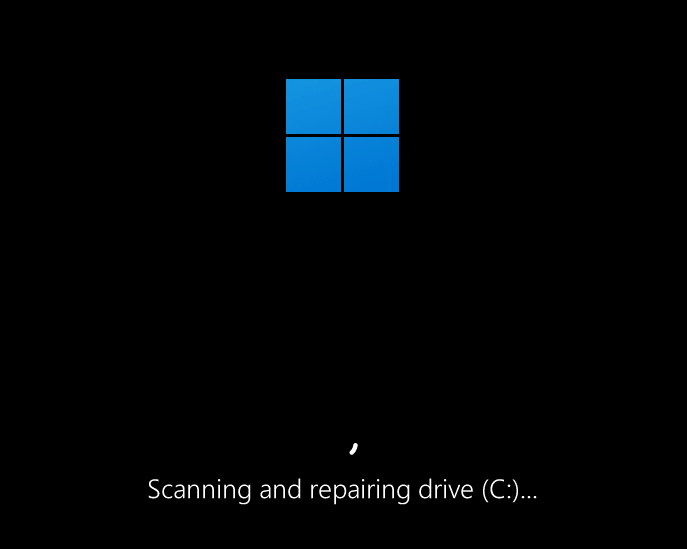
Після перезавантаження вам буде запропоновано натиснути будь-яку клавішу, щоб перервати перевірку (не натискайте). Після цього розпочнеться перевірка диска, і Windows завантажиться зазвичай. Зазвичай цих дій достатньо для виправлення помилки.
Якщо помилка зберігається
Якщо проблема залишається, спробуйте наступну команду: chkdsk C: /r, враховуючи, що її виконання може зайняти багато часу. Якщо ви користуєтеся ноутбуком, підключіть його до джерела живлення. В деяких випадках перевірка може не початися, а Windows 11/10 завантажиться як зазвичай. У такій ситуації можна:
- Використати меню завершення роботи, утримуючи Shift, натиснути кнопку “Перезавантаження”.
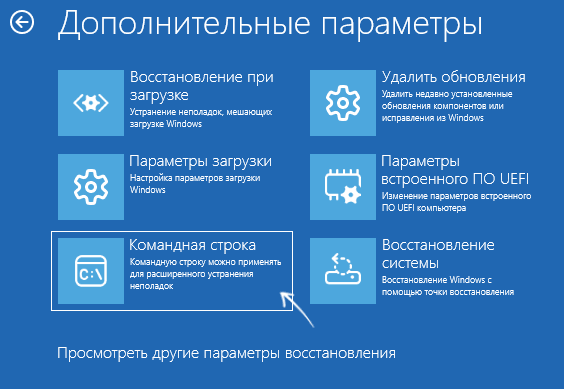
Це перенесе вас в середовище відновлення Windows. Перейдіть до розділу “Пошук та усунення несправностей” – “Додаткові параметри” – “Командний рядок”.
Використовуйте команди chkdsk C: /f і, якщо потрібно, chkdsk C: /r для перевірки диска. Якщо після виправлення помилок вони знову з’являються або виправити їх не вдається, є ймовірність, що причина в зносу диска. Можливо, вам слід перевірити стан диска, наприклад, за допомогою програми CrystalDiskInfo, а також перевірити кабелі та живлення.
Корисні ресурси
Також можуть бути корисними наступні статті:
- Програми для перевірки жорсткого диска на помилки
- Як перевірити SSD на помилки
