У цій інструкції для початківців докладно описано, як дізнатися, яка файловий система на жорсткому диску, SSD або USB флешці на комп’ютерах з Windows 10, 8.1 і Windows 7 або в Linux. Зверніть увагу, що файлову систему застосовують не до всього диска, а до розділів на диску. Тобто на одному фізичному диску може бути декілька розділів, і вони можуть мати різні файлові системи.
Яку файлову систему вибрати для флешки
Це також може бути цікаво.
Як подивитися файлову систему диска та флешки в Windows 10, 8.1 і Windows 7
Існує кілька способів дізнатися файлову систему вашої флешки, жорсткого диска або SSD. Розглянемо їх по порядку:
-
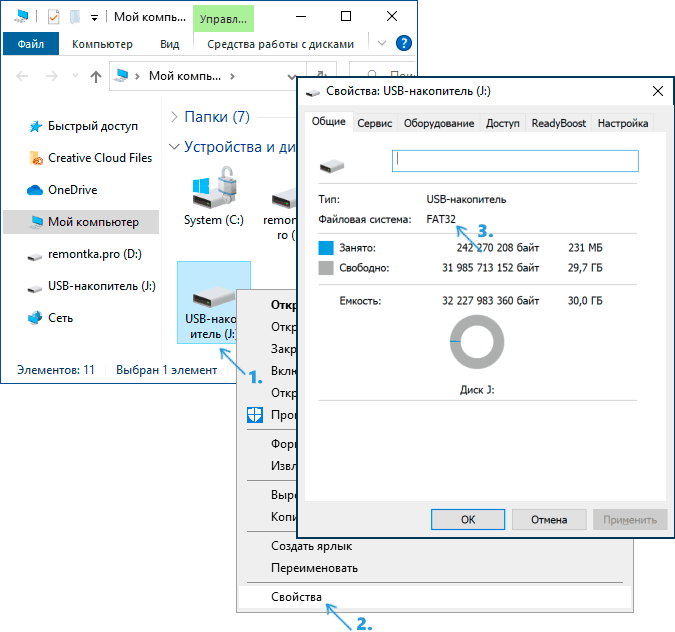
Відкрийте Провідник, натисніть правою кнопкою миші на диску та виберіть пункт меню «Властивості». У відкритому вікні на вкладці «Загальні» у верхній частині буде відображатися файлову систему диска.
-
Відкрийте утиліту «Управління дисками», для цього можна натиснути клавіші Win+R на клавіатурі, ввести
diskmgmt.mscі натиснути Enter. У вікні управління дисками ви побачите список усіх розділів на всіх дисках і їх файлові системи у верхній частині вікна, а в нижній – графічне подання розташування цих розділів на дисках.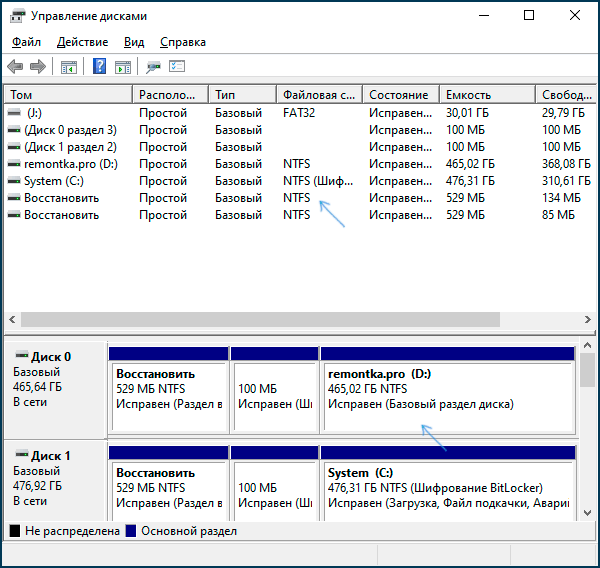
-
Запустіть командний рядок від імені адміністратора, введіть
diskpartі натисніть Enter. Потім введіть командуlist volumeі натисніть Enter. Відобразиться список розділів на дисках з їхніми файловими системами.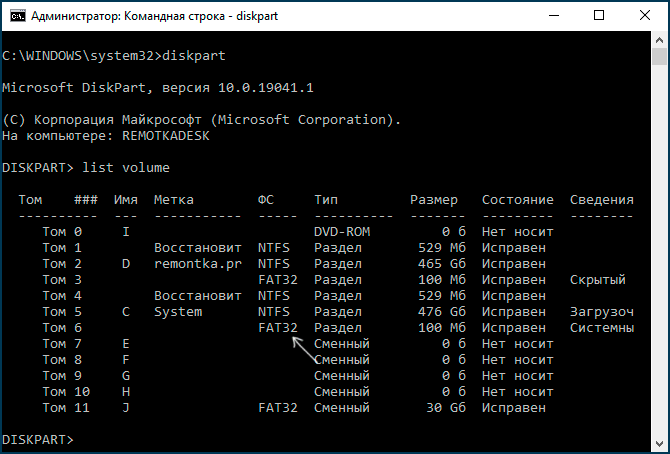
Як правило, одного з наведених методів буває достатньо, щоб визначити, яка файловий система на потрібному вам диску.
Увага: Іноді, якщо файлову систему на диску пошкоджено, відсутня (тобто диск не відформатовано) або Windows «не знайома» з такою файловою системою, ви можете зіткнутися з тим, що вона відображається як RAW. RAW – це не зовсім файлову систему, а скоріше повідомлення Windows про її відсутність або неможливість визначити. Якщо раніше диск містив дані, вам може допомогти інструкція як виправити диск у файловій системі RAW.
Як дізнатися файлову систему диска та флешки в Linux
Так само, як і в Windows, у різних версіях Linux (Ubuntu, Mint та інших) існує декілька способів подивитися файлову систему розділів на диску. Це можна зробити як за допомогою терміналу, так і за допомогою вбудованих інструментів роботи з розділами дисків.
Для визначення файлової системи в терміналі Linux ви можете використовувати одну з наступних команд, які покажуть файлову систему для змонтованих дисків (якщо файлову систему вказано як vfat, зазвичай йдеться про FAT32):
lsblk -f 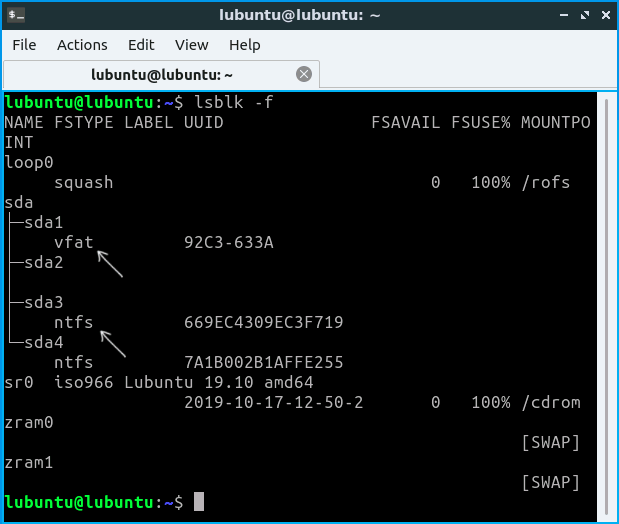
df -Th | grep "^/dev"mount | grep "^/dev"Також майже у всіх дистрибутивах Linux присутні вбудовані інструменти для роботи з розділами дисків, та там також можна переглянути файлові системи. Нижче – приклад у KDE Partition Manager.
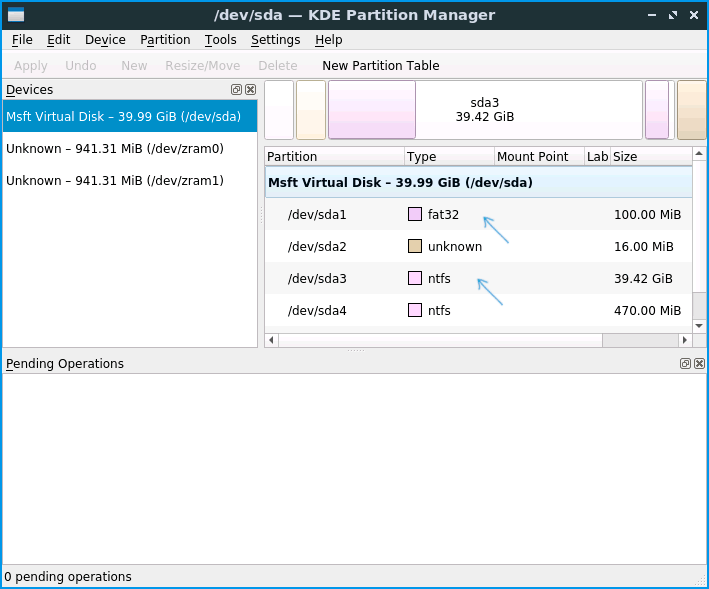
Сподіваюся, запропонованих методів виявиться достатньо для визначення, яка файлову систему використовується на тому чи іншому накопичувачі.
