Не працюючий мікрофон в окремих програмах або в системі в цілому — одна з найпоширеніших проблем користувачів, вирішення якої в більшості випадків порівняно просте. Спочатку варто спробувати прості методи виправлення (у випадках, коли мікрофон видно в системі), а потім перейти до додаткових варіантів, включаючи ситуації, коли мікрофон не відображається в ОС.
Що робити, якщо не працює мікрофон у Windows 11
Виправлення роботи мікрофона в параметрах
Пристрої запису та зв’язку за замовчуванням
Налаштування у конкретній програмі
Диспетчер пристроїв
Виправлення роботи мікрофона в Параметрах Windows 11
При виникненні проблем з роботою мікрофона слід перевірити кілька параметрів у Windows 11, особливо це важливо, якщо мікрофон перестав працювати після оновлення або чистої установки системи. Виконайте такі кроки:
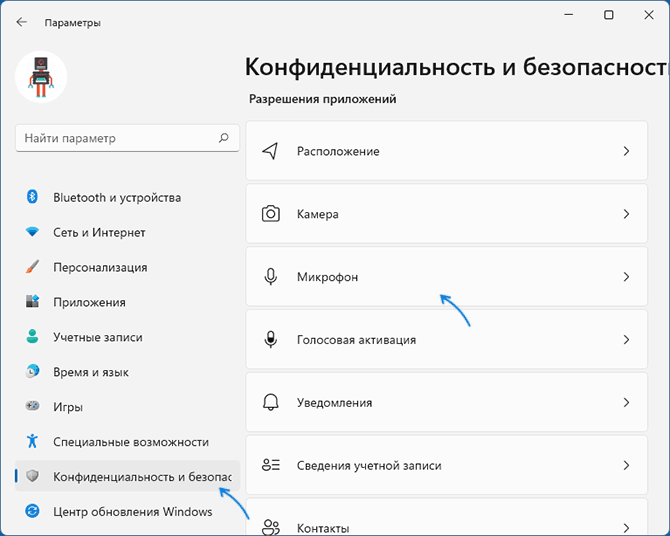
- Відкрийте Параметри (можна натиснути клавіші Win+I), перейдіть до розділу «Конфіденційність та безпека», а потім внизу натисніть «Мікрофон».
- Увімкніть два перемикачі: «Дозволити програмам доступ до мікрофона» і «Дозволити класичним програмам доступ до мікрофона».
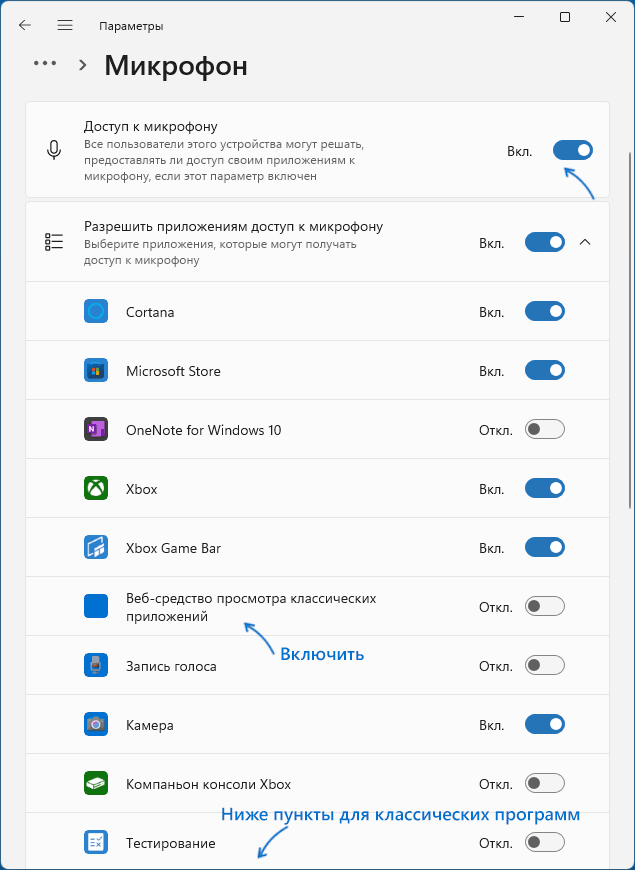
- Якщо програма, в якій не працює мікрофон, є у списку, увімкніть для неї доступ до мікрофона.
- Також рекомендую включити пункт «Веб-засіб перегляду класичних додатків» (за умови, що відповідний пункт є у списку).
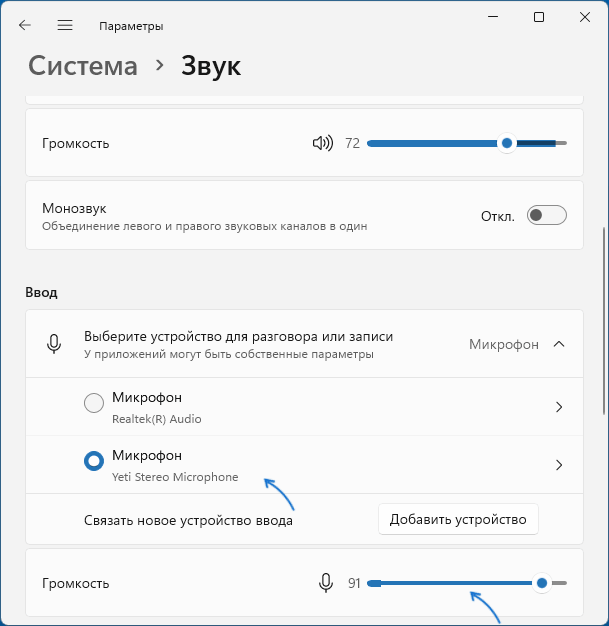
- Перейдіть до розділу «Система» — «Звук» і переконайтеся, що у розділі “Введення” вибрано потрібний мікрофон. Перевірте, щоб для нього не було виставлено нульову гучність.
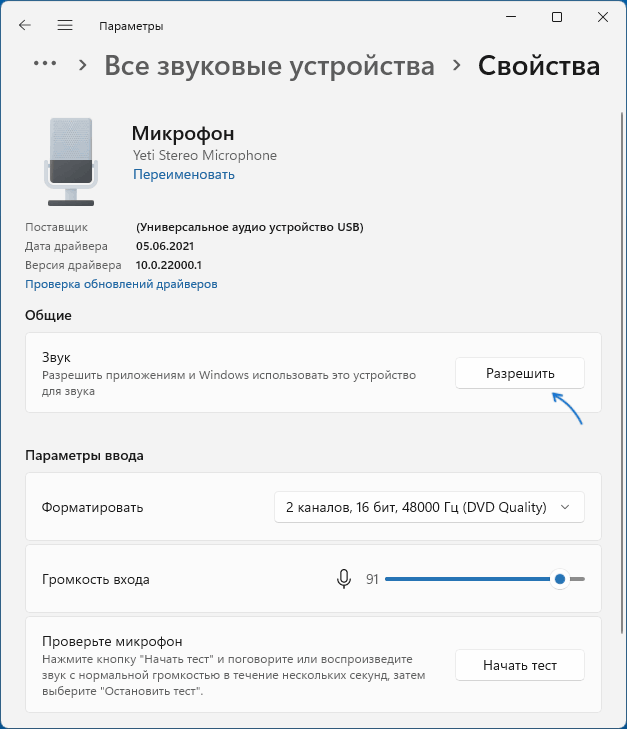
- Якщо потрібний мікрофон не відображається, але він є в диспетчері пристроїв, перейдіть до “Всі звукові пристрої” і натисніть по потрібному мікрофону, потім у пункті “Дозволити програмам використовувати цей пристрій для звуку” натисніть “Дозволити”.
Зазначимо, що якщо з драйверами звукової карти немає проблем, один із запропонованих вище кроків вирішить проблему.
Пристрої запису за замовчуванням
У деяких випадках правильний мікрофон може бути вибраний у параметрах, але не працює в певних програмах. Спробуйте наступні кроки:
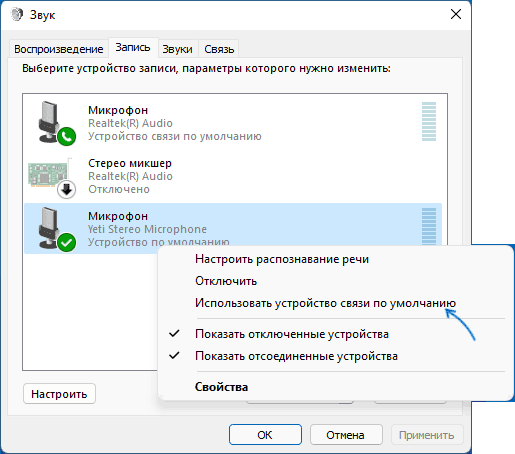
- На вкладці “Система” – “Звук” натисніть “Додаткові параметри звуку” або натисніть клавіші Win+R, введіть mmsys.cpl та натисніть Enter.
- Перейдіть на вкладку «Запис». Якщо ви побачите, що у списку є два або більше мікрофонів з зеленими відмітками, натисніть на мікрофон, який потрібно використовувати, і виберіть «Використовувати за промовчанням» або «Використовувати пристрій зв’язку за замовчуванням».
Перевірка налаштувань мікрофона в програмі
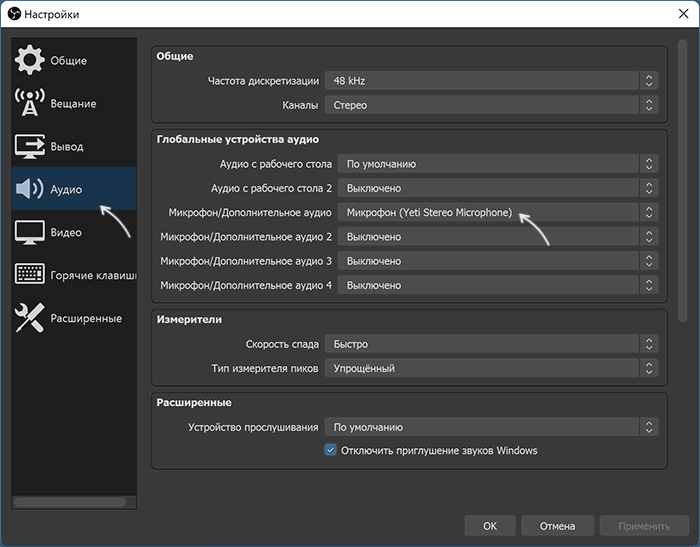
Деякі програми мають власні налаштування звуку і мікрофона, які можуть відрізнятися від системних. Якщо мікрофон не працює в окремій програмі, знайдіть відповідні налаштування.
Перевірка драйверів звукової карти
Робота мікрофона безпосередньо залежить від драйверів звукової карти. Виконайте такі кроки:
- Відкрийте диспетчер пристроїв Windows 11, натиснувши правою кнопкою миші на кнопку «Пуск».
- Перевірте розділ «Аудіовходи та аудіовиходи», щоб переконатися, що потрібний мікрофон там відображається.
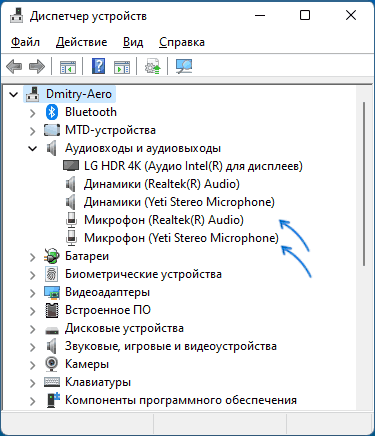
- Якщо мікрофон є в списку, але показує жовтий знак оклику, виберіть “Видалити” і оновіть конфігурацію обладнання.
- Якщо стрілка сірого кольору, натисніть “Увімкнути” у контекстному меню.
Якщо мікрофон не відображається взагалі, це може свідчити про проблеми з драйверами звукової карти. Спробуйте видалити звукову карту з диспетчера і оновити конфігурацію обладнання.
Усунення несправностей мікрофона
Спробуйте вбудовані засоби усунення несправностей мікрофона у Windows 11. Відкрийте Параметри > Звук, у розділі «Додатково» натисніть «Усунення поширених проблем зі звуком» > «Пристрої введення». 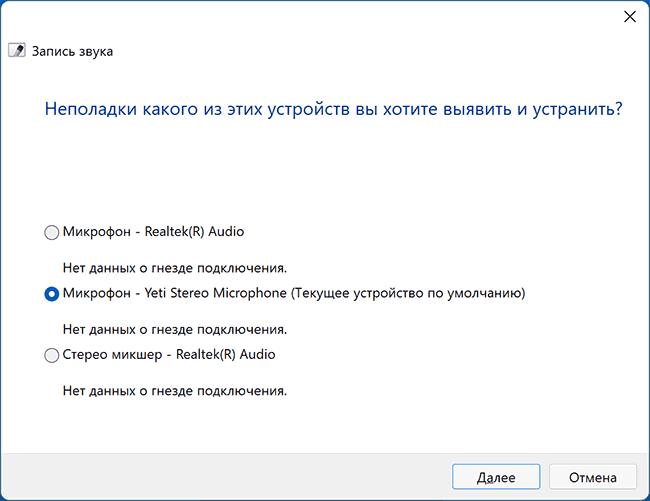
Якщо проблема з’явилася раптово, попробуйте скористатися точками відновлення системи. Якщо ваш мікрофон не працює на передній панелі ПК, перевірте його підключення до задньої панелі.
Також перевірте роботу мікрофона на іншому комп’ютері для з’ясування причини несправності. І нарешті, якщо у вас нову гарнітуру, що використовує комбінований конектор, це може бути причиною проблем з сумісністю зі старими звуковими картами.
Будемо вдячні, якщо в коментарях ви поділитеся досвідом вирішення проблеми з мікрофоном, це може бути корисно іншим користувачам.
