Якщо ви зіткнулися з проблемою, коли ваш телефон не підключається через USB до комп’ютера, а лише заряджається, в цій інструкції ви знайдете детальний опис, як це виправити та забезпечити можливість перегляду вмісту пам’яті телефону. Наступні кроки підходять для Windows 11, 10, 8.1, 7, XP чи Mac OS.
Чому комп’ютер не бачить телефон по USB?
Існують кілька простих причин, чому ваш телефон може не відображатися при підключенні по USB:
- Неправильний кабель: Якщо кабель, що використовується для підключення, не призначений для передачі даних, комп’ютер не зможе бачити пристрій. Переконайтеся, що ви використовуєте справний кабель.
- Проблеми після ремонту: Якщо ваш телефон нещодавно ремонтувався, можливо, роз’єм або плата були неправильно відремонтовані, що призвело до відсутності передачі даних.
- Mac OS: Для користувачів Mac необхідно встановити програму Android File Transfer для передачі даних. Офіційний сайт: android.com/filetransfer.
- Windows XP: Для Windows XP потрібно встановити драйвер MTP (Media Transfer Protocol). Встановлення драйвера можливе, як описано у статті microsoft.com.
Додаткові методи усунення несправностей
Якщо вищенаведені кроки не допомогли, спробуйте наступні методи:
- Спочатку: Розблокуйте телефон – якщо телефон заблоковано, доступ до даних буде неможливим.
- У області сповіщень натисніть на повідомлення про підключення USB та виберіть режим передачі файлів (MTP).
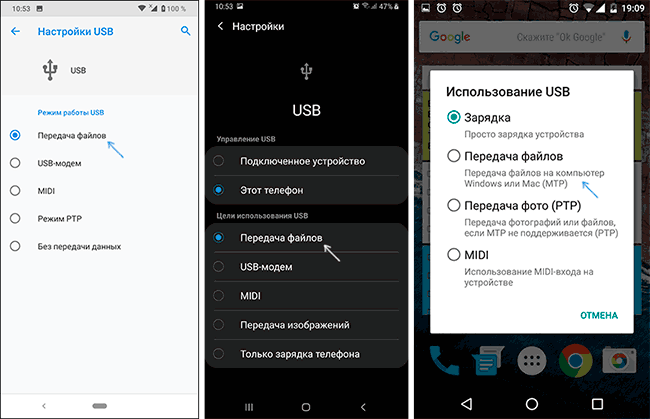
Перевірка в диспетчері пристроїв
Для перевірки роботи вашого телефону виконайте наступні дії:
- Відкрийте диспетчер пристроїв, натиснувши Windows+R, введіть devmgmt.msc та натисніть Enter.
- Перевірте наявність пристроя MTP (MTP Device) у списку.

Якщо пристрій виявлено, спробуйте оновити драйвери.
Налаштування USB на Android
Увімкніть режим розробника на Android, потім активуйте налагодження по USB.

Переконайтесь, що опція USB-модему вимкнена у налаштуваннях вашого телефону.
Альтернативні способи передачі файлів
Якщо ви вважаєте, що проблема може полягати в технічних несправностях вашого телефону, ви можете використовувати альтернативні методи передачі файлів:
- Програма Ваш телефон для Windows 11 та 10.
- Хмарні сервіси, такі як Google Drive, Dropbox або OneDrive.
- Програми, такі як AirDroid, для простішого управління файлами.
- Створення FTP-сервера на телефоні для передачі через мережу.
Сподіваюся, ця інформація допоможе вам вирішити вашу проблему. Якщо у вас залишилися запитання або додаткові зауваження, поділіться ними!
