Якщо ви нещодавно почали користуватися ноутбуком або комп’ютером з MacOS, ви, напевно, звернули увагу на розділ «Теги» у вбудованому файловому менеджері Finder. Однак принцип їх використання не завжди зрозумілий для новачків. У цій інструкції ми детально розглянемо, як швидко призначати категорії, сортувати та знаходити потрібні файли та папки на Mac за допомогою тегів.
Налаштування та використання тегів в MacOS
Налаштування тегів
Коли ви відкриваєте файловий менеджер Finder, одразу помітите набір тегів у бічній панелі, для яких за замовчуванням призначено кольори та відповідні назви.
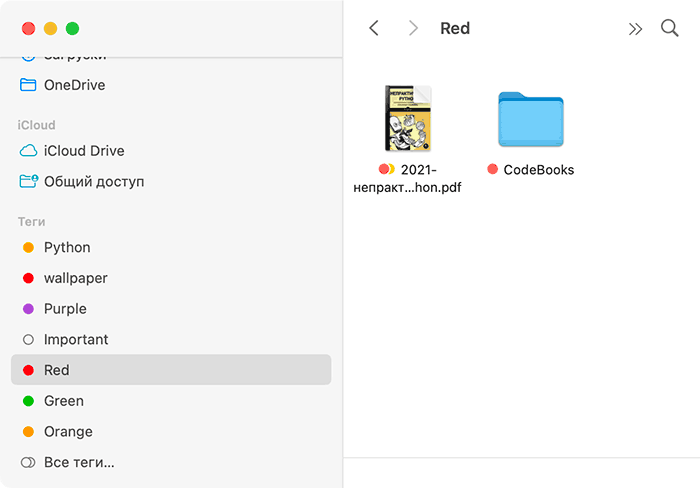
При виборі будь-якого з тегів у правій панелі Finder миттєво відображаються всі доступні елементи, що ними помічені.
Що можна зробити з тегами?
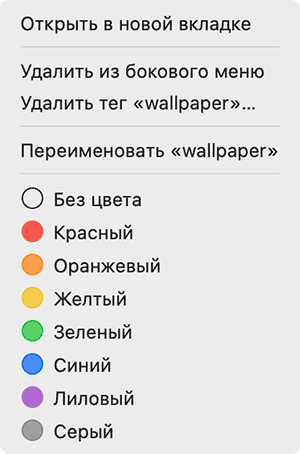
- Перейменувати тег
- Призначити йому колір
- Видалити тег із бокового меню або повністю
Детальні налаштування тегів
Доступні у головному меню Finder — Налаштування, на вкладці «Теги»:
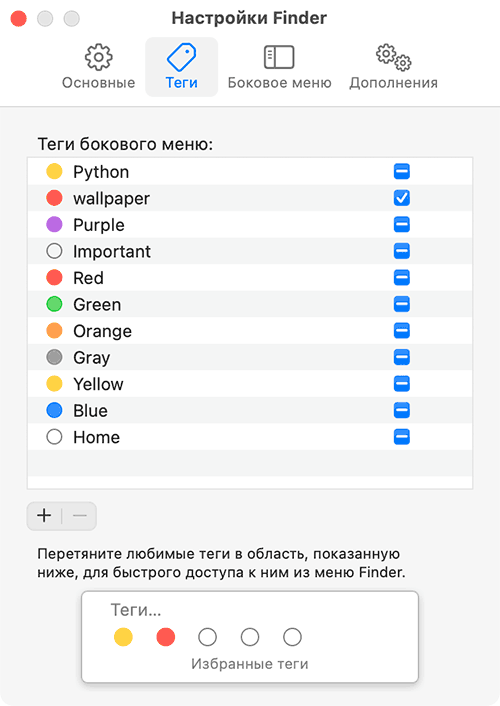
- Створення, перейменування і видалення тегів
- Включення або вимкнення їх відображення на бічній панелі
- Зміна кольору тегів
- Призначення тега для відображення в меню «Файл» та контекстному меню файлів і папок
Призначення тегів
Щоб призначити тег виділеним елементам, натисніть правою кнопкою миші по ним та оберіть один з тегів у контекстному меню, або оберіть «Теги» для доступу до повного списку.

Ви також можете використовувати кнопку призначення тегів на панелі інструментів Finder або на сенсорній панелі Touch Bar.
Пошук за тегами
Коли ви налаштуєте теги, їх можна буде шукати різними способами:
- Введіть ім’я тега у пошуку Finder або Spotlight.
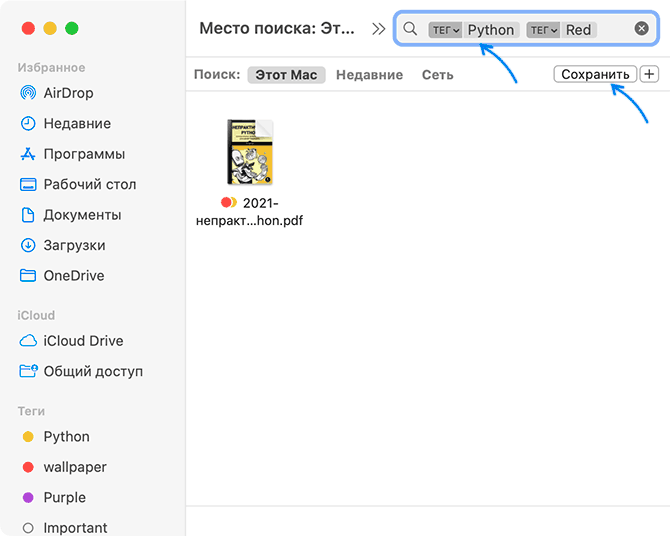
- Використовуйте додаткові можливості пошуку тегів через Spotlight, вводячи запит, наприклад,
tag: wallpaper tag: red.
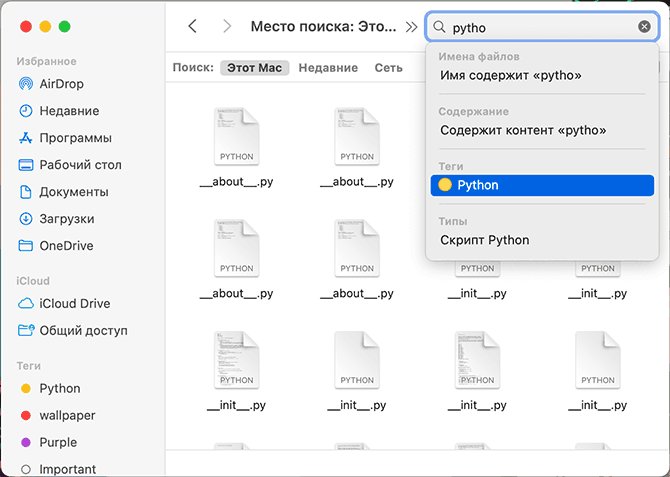

Після введення запиту, натисніть «Зберегти» та дайте йому потрібну назву.
Грамотно налаштувавши теги під свої завдання та регулярно їх використовуючи, ви зможете значно скоротити час на пошук потрібних файлів і папок на вашому Mac.
