Іноді читачі запитують, як підключити домашній ПК до Інтернету, якщо на ньому немає Wi-Fi адаптера, а дотягнути кабель від роутера важко. Швидке рішення — використати ваш Android телефон як Wi-Fi адаптер для комп’ютера з Windows (також має працювати і для інших ОС). Ви можете взяти старий смартфон, який більше не використовуєте, адже багато хто з нас має такі. У цій простій інструкції — як здійснити підключення.
Підключення до Wi-Fi мережі з ПК за допомогою телефону
Кроки для використання смартфона як Wi-Fi адаптера для комп’ютера будуть наступними:
- Підключіть ваш телефон до потрібної Wi-Fi мережі, при цьому вимкніть на ньому використання мобільних даних (якщо вони увімкнені). Телефон може бути зовсім без SIM-карти, вона необов’язкова.
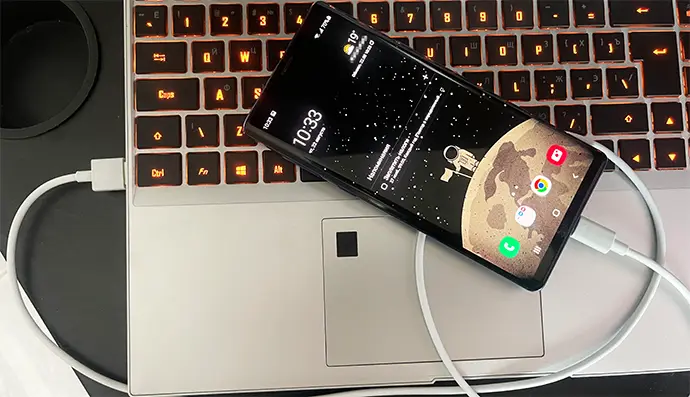
- Підключіть ваш телефон USB-кабелем до USB-роз’єму комп’ютера.
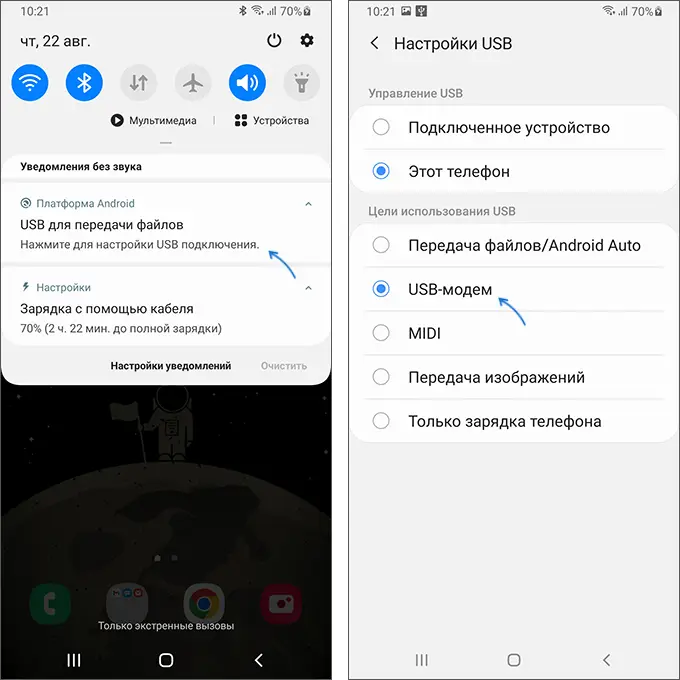
- За умовчанням телефон буде підключений в режимі «Тільки зарядка» або в режимі передачі даних по USB. Натисніть на сповіщення про підключення в області сповіщень, щоб увімкнути режим «USB-модем».
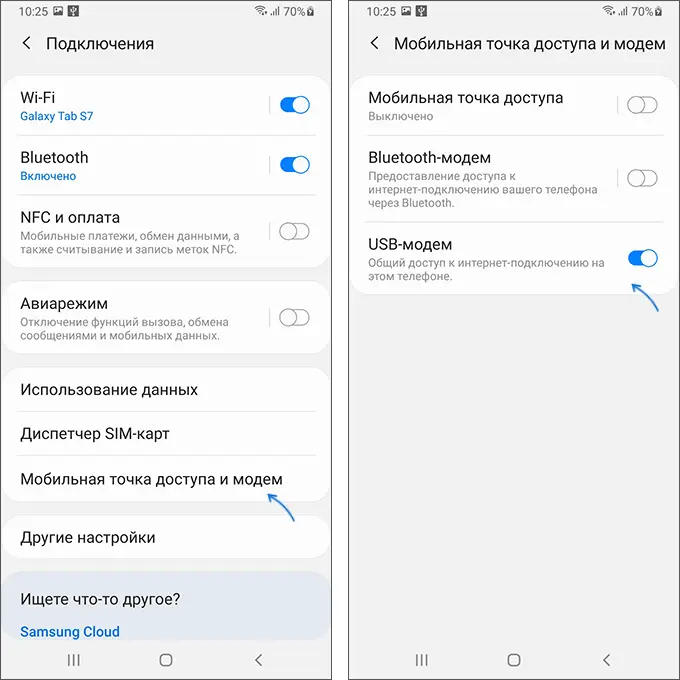
- Увімкнення режиму USB-модема зазвичай доступно в «Налаштування» — «Підключення» — «Мобільна точка доступу і модем» (пункт може називатися по-різному залежно від виробника, моделі та використовуваної версії Android).
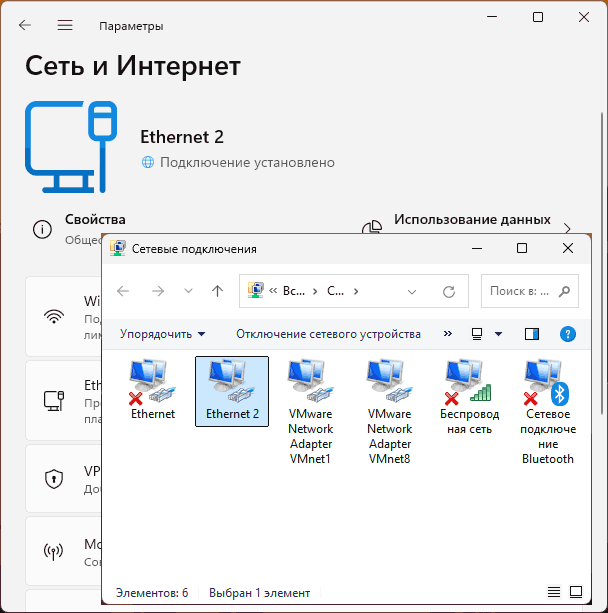
Зазвичай після виконання зазначених дій на комп’ютері з’являється доступ до Інтернету (за умови, що Wi-Fi мережа, до якої підключено телефон, має доступ) — необхідні драйвери встановлюються Windows автоматично.
Додаткові нюанси при використанні цього способу:
- Для комп’ютера підключення буде відображатися як Ethernet (підключення по локальній мережі), проте фактично буде використовуватися Wi-Fi, до якого підключено смартфон (якщо мобільна мережа для передачі даних вимкнена).
- На деяких комп’ютерах Інтернет починає працювати тільки після другого підключення описаним способом: при першому встановлюється драйвер Remote NDIS based Internet Sharing Device, але підключення не відбувається автоматично.
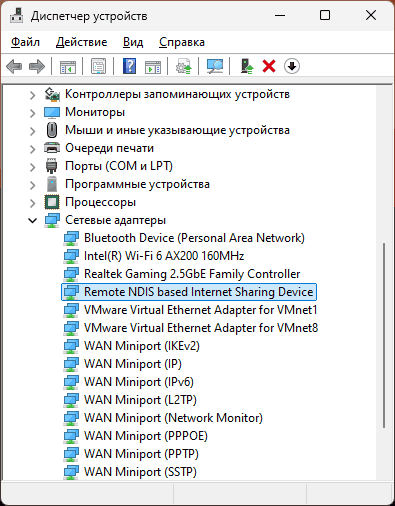
- Якщо на телефоні немає вибору режиму USB-підключення і доступна тільки зарядка по USB, це може свідчити про те, що використовується кабель без підтримки передачі даних або є проблеми з роз’ємом на телефоні.
При роботі телефону в якості Wi-Fi адаптера, точніше — USB-модема, який, в свою чергу, підключається до Wi-Fi, він одночасно заряджається. Це одночасно добре (можна використовувати, не турбуючись про те, що він розрядиться) і погано: можливе зниження продуктивності акумулятора, якщо телефон використовувати в цьому режимі постійно. Якщо в налаштуваннях акумулятора телефону є опція обмеження заряду, рекомендую її увімкнути.
Те ж саме можна здійснити і на телефонах з iOS, використовуючи режим модема iPhone. Також вас, можливо, зацікавлять нестандартні способи використання телефонів Android.
