Функція «Залипання клавіш» у Windows 11 і попередніх версіях може бути корисною для користувачів, які мають труднощі при введенні з клавіатури. Проте, якщо функцію активують випадково, це може викликати незручності. Якщо ви бажаєте вимкнути вікно «Залипання клавіш» після натискання Shift 5 разів, ви можете перейти відразу до опису останнього способу у цій інструкції.
Що таке залипання клавіш?
Залипання клавіш дозволяє використовувати сполучення клавіш з клавішею Windows, Shift, Ctrl та Alt простіше. Без необхідності одночасного натискання кількох клавіш:
- У звичайному режимі ви утримуєте клавішу Windows і натискаєте R.
- При увімкненій функції — достатньо натискати клавіші по черзі.
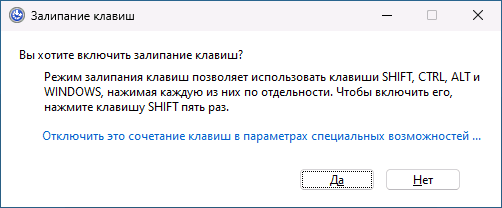
Як вимкнути залипання клавіш?
Існує кілька способів вимкнення функції:
1. Використання панелі швидких дій
Виконайте наступні дії:
- Натисніть значок звуку, мережі або батареї в правій частині панелі завдань.
- Натисніть на пункт «Спеціальні можливості».
2. Зміни в налаштуваннях
- Відкрийте “Параметри”, натиснувши клавіші Win+I.
- Перейдіть до розділу “Спеціальні можливості” та оберіть “Клавіатура”.
- Вимкніть пункт “Залипання клавіш”.
3. Використання панелі керування
- Відкрийте панель керування за допомогою пошуку.
- Перейдіть до «Центру спеціальних можливостей» (переконайтеся, що у полі «Перегляд» вибрано «Значки»).
- Натисніть «Полегшення роботи з клавіатурою».
4. Редактор реєстру
Цей спосіб відключає залипання клавіш і запобігає його випадковому вмиканню. Виконайте такі дії:
- Натисніть клавіші Win+R або правою кнопкою на кнопку «Пуск» і виберіть «Виконати». Введіть regedit у вікно «Виконати» та натисніть Enter.
- Перейдіть до HKEY_CURRENT_USERControl PanelAccessibilityStickyKeys.
- Двічі натисніть на параметр Flags і змініть його значення на 506 (або 510, якщо хочете зберегти можливість увімкнення). Застосуйте налаштування.
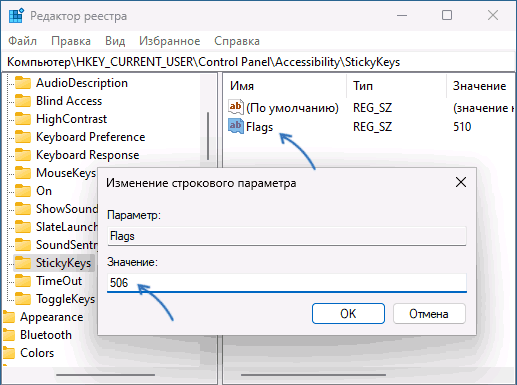
Закрийте редактор реєстру та перезавантажте комп’ютер. В результаті залипання клавіш буде вимкнено, а вікно з пропозицією активувати його після п’ятикратного натискання Shift з’являтися не буде.
