Якщо системний розділ відновлення з диска був видалений, його можна відновити. Це дозволить отримати доступ до всіх інструментів відновлення, які можуть виявитись корисними.
Процес створення розділу відновлення
У цьому розділі ми розглянемо, як повторно створити розділ відновлення Windows 11/10. Цей розділ автоматично створюється під час чистої установки операційної системи або під час скидання Windows до заводських налаштувань.

Створення розділу відновлення з Aomei OneKey Recovery
Якщо ви хочете створити розділ відновлення, який міститиме повний образ встановленої системи з усіма програмами, одним із найкращих варіантів є Aomei OneKey Recovery.
Перш ніж розпочати процес створення розділу відновлення, відкрийте командний рядок адміністратора, ввівши команду:
reagentc /info 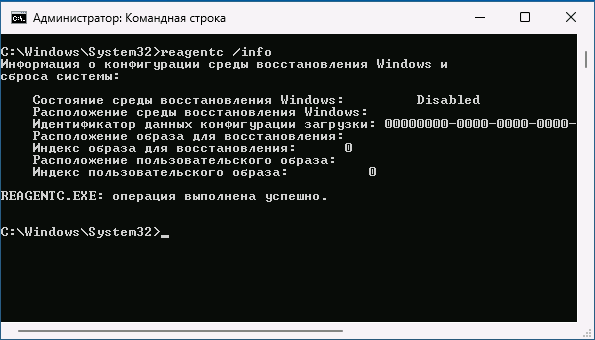
Перевірка стану відновлення
В полі «Стан відновлення Windows»:
- Якщо вказано Disabled, можна продовжити.
- Якщо вказано Enabled, середовище відновлення є, але не на окремому розділі. Там, ймовірно, є в папці
C:WindowsSystem32Recovery. Можна використовувати командуreagentc /disable, а потім слідувати наступним інструкціям для створення окремого розділу відновлення.
Порядок дій для повернення стандартного розділу відновлення у Windows
- Увімкніть показ прихованих та системних файлів у Провіднику.
- Перевірте наявність файлу
Winre.wimу папціC:WindowsSystem32Recovery. Якщо файл присутній, перейдіть до наступного кроку. - Якщо файлу немає, підключіть образ ISO Windows 11 або 10 або флешку з файлами установки Windows. Відкрийте файл
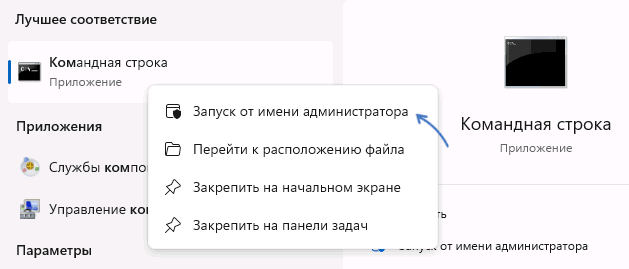
install.esdабоinstall.wimв архіваторі, скопіюйте необхідний файл у папкуC:WindowsSystem32Recovery. - Відкрийте командний рядок від імені адміністратора.
- Введіть наступні команди по черзі:
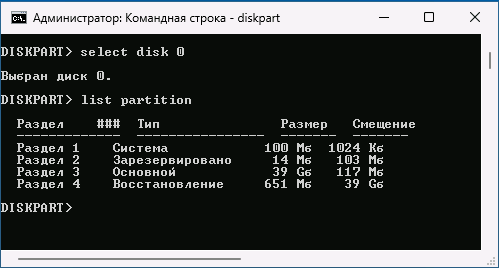
- У списку розділів виберіть той, з якого ви готові створити новий розділ відновлення:


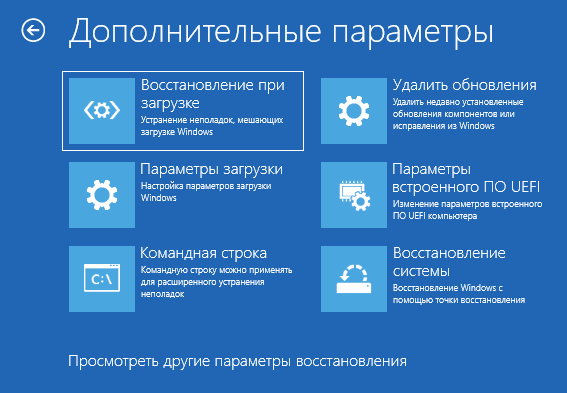
diskpart list disk select disk N list partitionshrink desired=650 create partition primary format fs=ntfs quick set id=de94bba4-06d1-4d40-a16a-bfd50179d6ac exit reagentc /enable 
Завершивши ці команди, для нового розділу буде встановлено ідентифікатор розділу відновлення, і необхідні файли будуть розпаковані.
Альтернативний варіант створення розділу відновлення
Ще один спосіб для створення розділу відновлення:
- Переконайтесь, що файл
Winre.wimприсутній уC:WindowsSystem32Recovery. - Створіть порожній розділ для середовища відновлення (рекомендується обсяг — 650-700 Мб) та призначте йому букву.
- Створіть папку
Recoveryу цьому розділі. - Використовуйте команди:
- Приберіть літеру розділу.
reagentc /setreimage /path D:Recovery reagentc /enableВ результаті ви отримаєте робоче середовище відновлення з усіма необхідними інструментами, при цьому розділ не буде помічено як розділ відновлення.
