Деякі користувачі можуть зіткнутися з ситуацією, коли зміна окремих опцій у додатку «Параметри», найчастіше в розділі «Центр оновлення Windows», виявляється неможливою: відповідні перемикачі, кнопки та списки виділені сірим кольором і їх не можна змінити. У цій інструкції розглянемо, чому окремі параметри недоступні та як виправити ситуацію, якщо це необхідно.
Недоступність параметрів
Недоступність тих чи інших налаштувань у «Параметрах» викликано переопределенням значення цих параметрів або забороною доступу до них у локальних групових політиках.
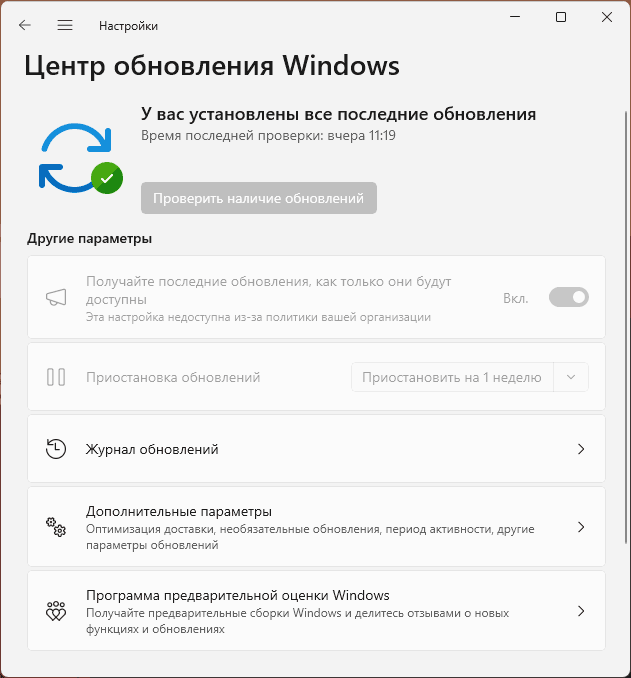
Іноді користувач виконує такі зміни вручну (наприклад, для обмеження версії, до якої буде оновлюватися Windows) або за допомогою сторонніх програм. У деяких випадках зміни можуть вже присутні в якійсь «збірці» Windows або вноситися шкідливим ПЗ.
Виправлення ситуації
У всіх випадках, за умови, що у вас встановлено Windows 11/10 Pro або Enterprise, можна використовувати редактор локальної групової політики, щоб повернути значення за замовчуванням для відповідних політик:
- Натисніть правою кнопкою миші на кнопці «Пуск», виберіть пункт «Виконати» (або натисніть клавіші Win+R на клавіатурі), введіть gpedit.msc та натисніть Enter.
- Перейдіть у розділ «Конфігурація комп’ютера» — «Адміністративні шаблони» — «Усі параметри» і виконайте сортування за стовпцем «Стан», натиснувши на заголовок відповідного стовпця.
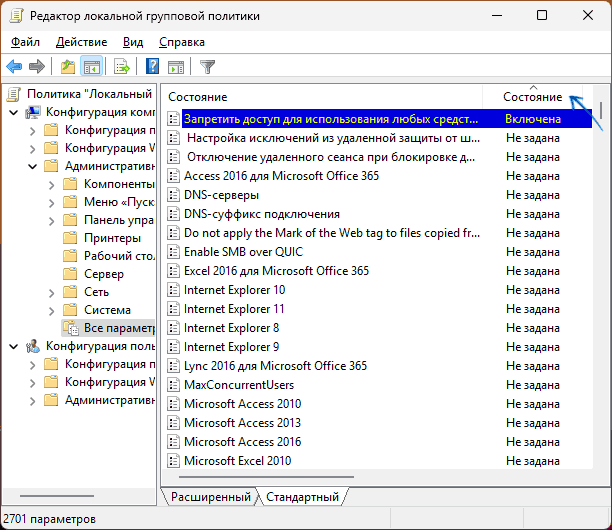
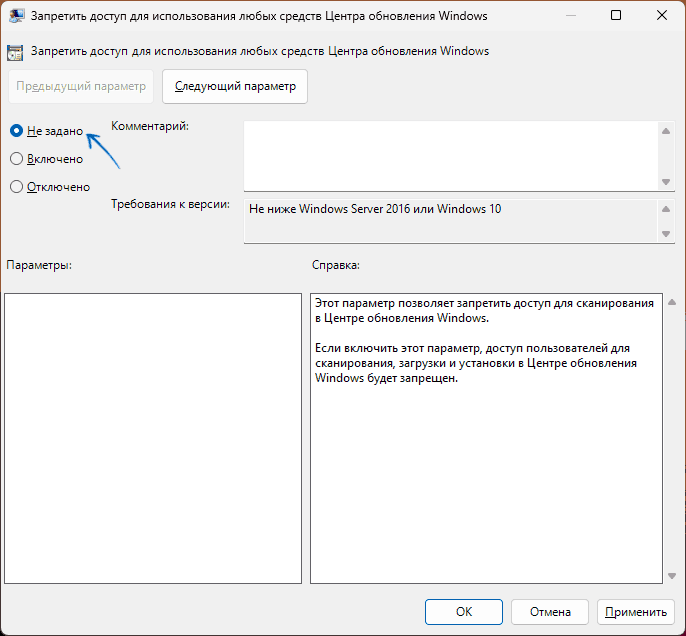
Значення всіх параметрів за замовчуванням у Windows — «Не задано». Якщо для деяких з політик ви бачите стан «Увімкнено» або «Вимкнено», двічі натисніть на такий параметр, встановіть значення «Не задано» та застосуйте налаштування. Зверніть увагу: можливо, якісь з політик ви змінювали навмисно і не хочете повертати їх у стан «Не задано», в цьому випадку залиште як є, але, можливо, доведеться змиритися з тим, що налаштування в «Параметрах», яке перетинається з дією цієї політики, буде недоступним.
Тим же способом перевірте політики в розділі «Конфігурація користувача» — «Адміністративні шаблони» — «Усі параметри». Тепер, якщо перезапустити «Параметри», з великою ймовірністю всі раніше заблоковані налаштування знову стануть доступними:
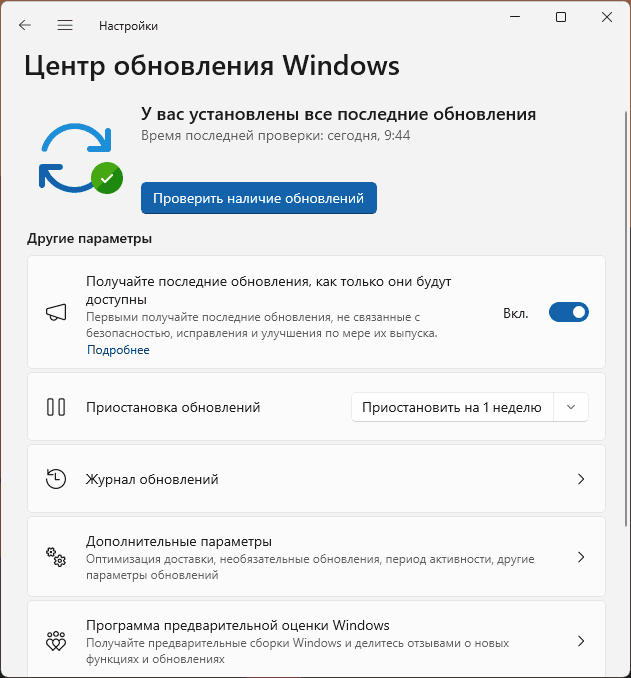
Якщо цього не сталося, ви можете виконати наступну команду в командному рядку, запущеному від імені адміністратора, для оновлення політик:
gpupdate /force
Додаткова інформація
Якщо на вашому комп’ютері встановлено Windows 11/10 Домашня, використовувати редактор локальної групової політики ви не зможете, але може допомогти стороннє рішення — Policy Plus. Також може стати в нагоді інструкція: Як скинути локальні групові політики та політики безпеки Windows.
Або, якщо ви змінювали політики у реєстрі, достатньо буде видалити їх там же, у розділах реєстру (але не видаляйте те, що було в них до вас — ці розділи за замовчуванням не порожні):
- HKEY_LOCAL_MACHINESOFTWAREMicrosoftWindowsCurrentVersionPolicies
- HKEY_LOCAL_MACHINESOFTWAREPoliciesMicrosoftWindows
і аналогічних розділах у HKEY_CURRENT_USER.
Також ви можете зіткнутися з тим, що якісь політики знову повертаються в заданий раніше стан. Таке може бути викликано або якимись сторонніми програмами, які ви встановлювали самостійно (для вимкнення певних функцій Windows), або, в деяких випадках — шкідливим ПЗ.
В останньому випадку можна скористатися такими інструментами, як KRD, MinerSearch, засобами видалення шкідливих програм з комп’ютера.
