MEmu: Емулятор Android для Windows
MEmu — один з небагатьох емulators Android для Windows, який має інтерфейс на українській мові. Цей емулятор виділяється високою швидкістю роботи, непоганою функціональністю та підтримкою ігор.
Зміст огляду
- Установка та використання MEmu
- Налаштування емулятора
- Основні функції
Установка та використання MEmu
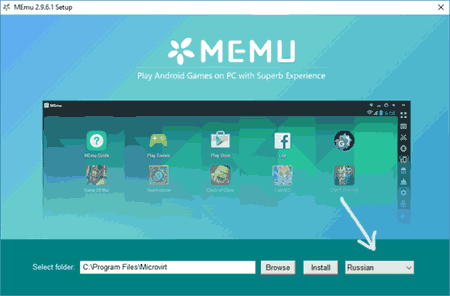
Установка емулятора MEmu не викликає жодних труднощів. Важливо не забути вибрати українську мову під час установки. Після запуску ви побачите стандартний робочий стіл Android з елементами управління на панелі справа (версія Android 4.2.2, роздільна здатність 1280×720, доступно 1 ГБ оперативної пам’яті).
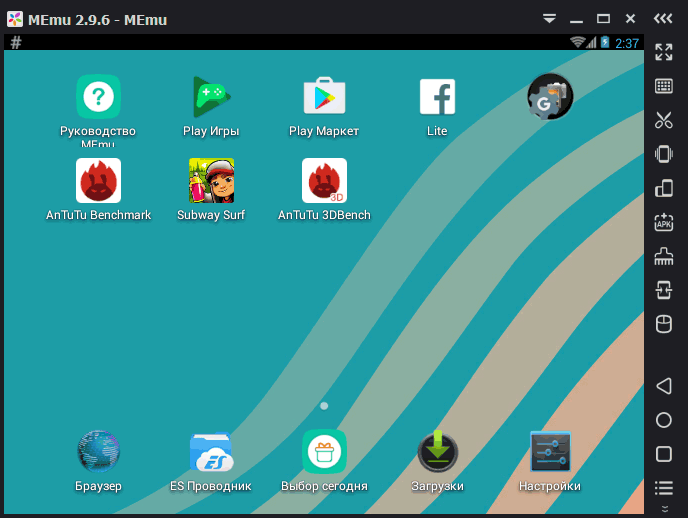
MEmu використовує власний інтерфейс, замість чистого Android, з рекламою додатків на нижній панелі. Ви можете встановити свій лаунчер, якщо це потрібно.
У MEmu автоматично попередньо встановлені:
- Google Play
- ES Проводник
- Root-права (можна відключити в налаштуваннях)
Ви можете встановлювати програми через Play Market або з файлів APK на комп’ютері.
Елементи управління в правій панелі
- Відкрити емулятор на весь екран
- Прив’язка клавіш до областей екрану
- Скриншот
- Встряхнути пристрій
- Повернути екран
- Встановити додаток з APK
- Завершити поточне додаток
- Запис макросів
- Запис відео з екрана
- Налаштування звуку
Налаштування емулятора MEmu
Щоб увімкнути українську клавіатуру, слідуйте цим крокам:
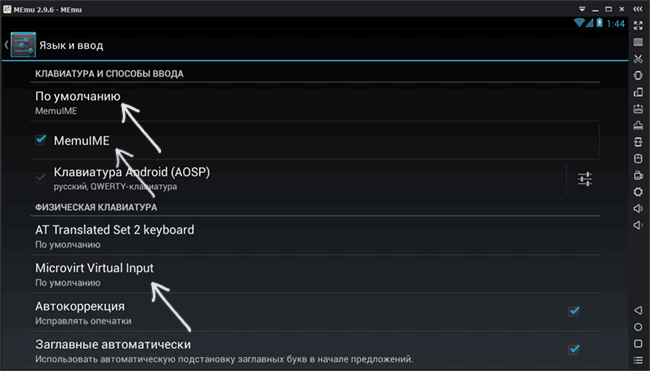
- Зайдіть у налаштування Android, в розділі «Мова і введення» виберіть «Клавіатура і способи введення».
- Переконайтесь, що «За замовчуванням» вибрана клавіатура MemuIME.
- В розділі «Фізична клавіатура» натисніть Microvirt Virtual Input.
- Додайте українську та англійську розкладки.
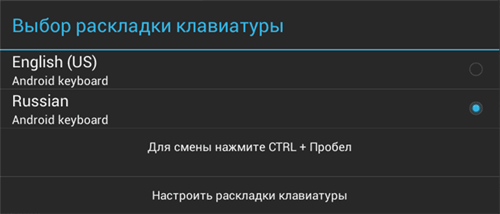
Для перемикання між двома розкладками використовуйте комбінацію клавіш Ctrl + Пробіл.
Додаткові налаштування
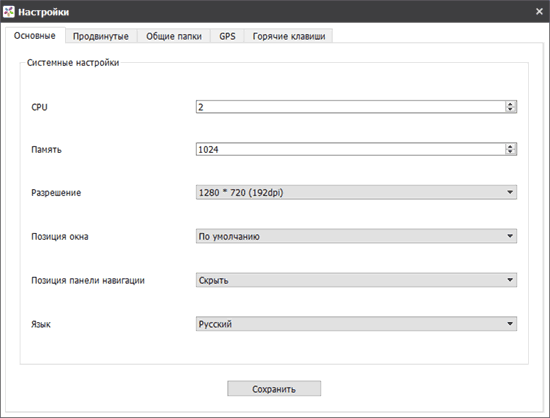
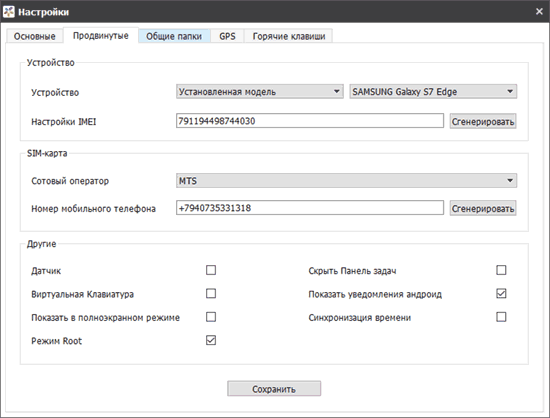
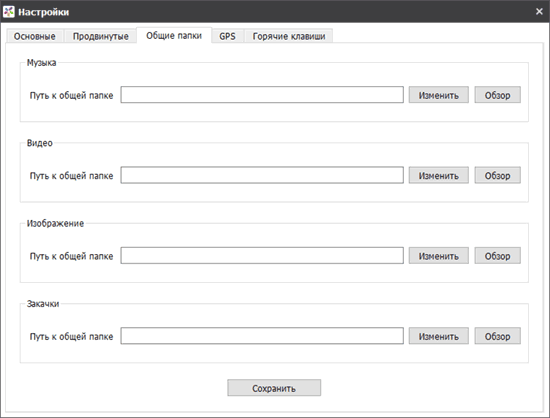
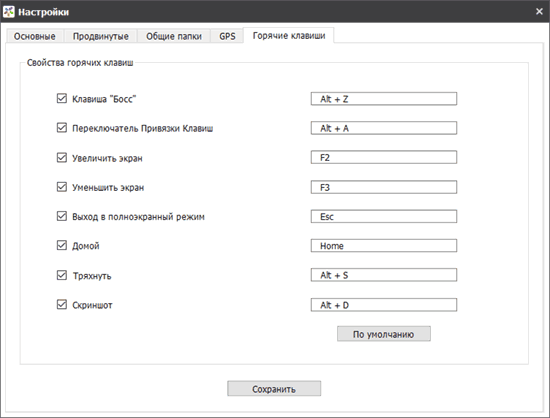
Доступ до налаштувань MEmu здійснюється через значок шестерні на панелі справа. Там ви знайдете такі вкладки:
- Основні — налаштування кількості ядер процесора, оперативної пам’яті, роздільної здатності екрану та мови.
- Продвинуті — встановлення віртуальної моделі телефону, оператора та номеру телефону.
- Загальні папки — для створення загальних папок між комп’ютером і Android в емulators.
- GPS — для визначення віртуального місцезнаходження.
- Гарячі клавіші — налаштування сполучень клавіш для скріншотів та переходу в повноекранний режим.
Крім того, ви можете прив’язувати клавіші до областей екрану для зручності в іграх.
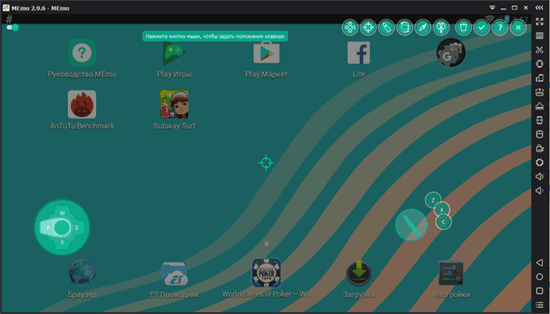
Після внесення змін не забудьте підтвердити їх.
MEmu залишає позитивне враження, проте працює дещо повільніше в порівнянні з іншими емуляторами. Ігри працюють успішно, однак провести тестування в AnTuTu не вдалося.
Завантажити Android емулятор MEmu для Windows можна за цим посиланням: посилання.
