Існує кілька офіційних та не зовсім способів додати фото в Instagram з комп’ютера або ноутбука, які ви можете використовувати. Однак, не рекомендую використовувати повністю неофіційні клієнти Instagram, оскільки це може бути потенційно небезпечно для вашого акаунту.
У цій інструкції детально описано, як публікувати фото в Instagram з вашого комп’ютера в різних ситуаціях, деякі нюанси, а також відео, де два методи показані наочно. Може бути цікаво: 4 способи писати в директ Instagram на комп’ютері.
Як додати фото в Instagram через браузер на комп’ютері
Офіційний додаток Instagram для Windows 10 (та його особливості)
Використання емуляторів Android для публікації в Instagram
Відео інструкція
Публікація в Instagram з комп’ютера або ноутбука через браузер
Раніше, увійшовши під своєю обліковою записю Instagram на офіційному сайті instagram.com, ви не могли публікувати фото та відео, але можна було переглядати чужі фото, були доступні функції коментування, підписок, лайків та інші.
Починаючи з травня 2017 року, при вході на сайт з мобільного пристрою – планшета або телефону, ви можете додати фото в Instagram, навіть без встановлення відповідного додатку. Цю можливість можна використовувати і для публікації з браузера.
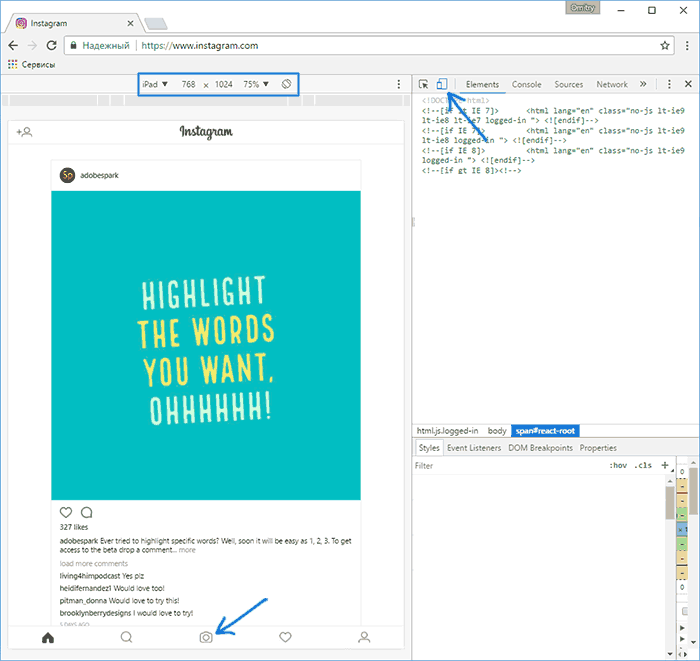
- Зайдіть у вашому браузері (підходять Google Chrome, Edge, Opera) на сайт Instagram.com і увійдіть під своєю обліковою записю.
- Натисніть клавіші Ctrl+Shift+I – відкриється консоль розробника (її також можна відкрити, клацнувши правою кнопкою миші в будь-якому місці сторінки і вибравши пункт «Перегляд коду елемента», аналогічний пункт присутній у більшості браузерів).
- У консолі розробника натисніть на іконку емуляції мобільних пристроїв (зображення планшета та телефону), а потім у верхньому рядку виберіть зручний для вас пристрій, роздільну здатність і масштаб (так, щоб було зручно переглядати стрічку Instagram).
- Оновіть сторінку за допомогою кнопки оновлення браузера.
Одразу після того, як буде включена емуляція планшета або телефону, а сторінка оновлена, в відкритому Instagram з’явиться кнопка додавання фото (якщо не з’явилася, оновіть сторінку). При її натисканні вам буде доступний вибір файлів на комп’ютері — просто виберіть фото і публікуйте, як звичайно.
Офіційний додаток Instagram для Windows 10
У магазині додатків Windows 10 нещодавно з’явилося офіційне додаток Instagram, яке дозволяє також додати фото або відео на вашу сторінку. Додаток можна легко знайти через пошук у магазині додатків.

Після завантаження додатку і входу у вашу облікову запис (в моєму тесті з якоїсь причини вхід виконувався тільки через електронну пошту, але не через ім’я користувача), виконайте наступні прості дії:
- Натисніть на іконку із зображенням фотоапарата зліва вгорі.

- При першому використанні вимагатиметься дозволити використання веб-камери додатку. Якщо у вас немає веб-камери, то додати фото не вийде, але це можна обійти, про що далі.
- Натисніть кнопку додавання фотографій з комп’ютера (при цьому фотографії обов’язково повинні розташовуватися в папці “Зображення/Альбом камери” на комп’ютері, інакше Instagram їх не побачить).

- Виберіть фотографію для публікації.
Як було зазначено вище, Instagram для Windows 10 вимагає наявність веб-камери. Однак це можна обійти: якщо встановити програму віртуальної веб-камери (я використовував e2eSoft VCam), то додаток буде вважати, що камера присутня і дозволить виконати публікацію. Також, при тестуванні додатку, воно працювало дуже нестабільно.
Як додати фото в Instagram з комп’ютера, використовуючи офіційний мобільний додаток
Ще один гарантовано працюючий спосіб викласти в Instagram фото або відео, маючи тільки комп’ютер — використати офіційний додаток для Android, запущене на комп’ютері.
Для запуску андроїд-додатку Instagram на комп’ютері знадобиться стороннє ПО — емулятор Android для Windows або іншої ОС. Список безкоштовних емуляторів і офіційні сайти, де їх можна скачати, ви можете знайти в огляді: Найкращі емулятори Android для Windows.
З тих емуляторів, які я можу порекомендувати для цілей публікації в Instagram — Nox App Player та Bluestacks 2 (однак і в інших емуляторах задача буде не складніше). Далі — приклад завантаження фото за допомогою Nox App Player.
- Завантажте і встановіть Nox App Player на комп’ютер. Офіційний сайт: https://ru.bignox.com/
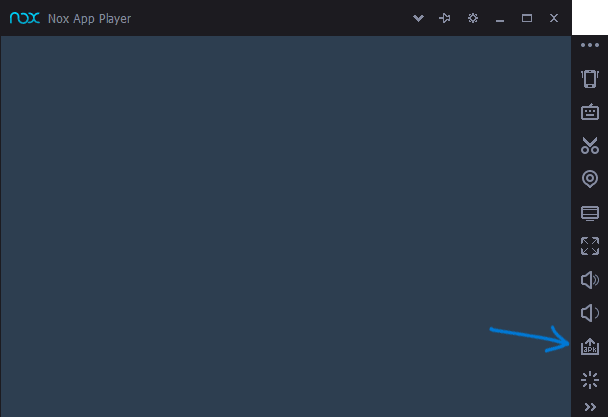
- Після запуску емулятора або зайдіть в Play Маркет всередині емулятора, або завантажте APK додатку Instagram в емулятор (оригінальний apk простіше всього скачати з apkpure.com, а для завантаження та встановлення в емуляторі використовуйте спеціальну кнопку в панелі поряд з вікном емулятора).
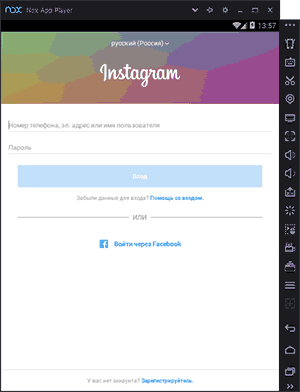
- Після встановлення додатку просто запустіть його і зайдіть під своєю обліковою записю.
- Публікація фото відбувається тим же чином, що і з Android телефону або планшета: можна зняти фото з веб-камери комп’ютера, або вибрати пункт «Галерея» — «Інші», щоб вибрати фото, яке потрібно завантажити в Instagram у «внутрішній пам’яті» емулятора. Але поки не поспішайте цього робити, спочатку — пункт 5 (адже фото у внутрішній пам’яті поки немає).

- Щоб потрібне фото з комп’ютера опинилося в цій внутрішній пам’яті або в галереї, спочатку скопіюйте його в папку C: Користувачі Ваш_іме Nox_share Image (Nox_share — загальна папка для вашого комп’ютера та Android, запущеного в емуляторі). Ще один спосіб: у налаштуваннях емулятора (шестеренка у верхній частині вікна) у пункті «Основні» включити Root-доступ і перезапустити емулятор, після цього файли зображень, відео та інші файли можна буде просто перетягувати на вікно емулятора.
Після того, як потрібні фотографії є в емуляторі, ви можете легко публікувати їх з додатку Instagram. У моїх експериментах під час додавання фото з Nox App Player жодних проблем не було (а от Leapdroid видавав помилки при роботі, хоча публікація й відбувалася).

В емуляторі BlueStacks 2 (офіційний сайт: https://www.bluestacks.com/ru/index.html) завантаження фото та відео з комп’ютера в Instagram навіть простіше: також, як і в тільки що описаному способі, спочатку потрібно встановити саме додаток, а потім кроки виглядатимуть наступним чином:
- Натисніть на іконку «Відкрити» в панелі зліва і вкажіть шлях до фото або відео на комп’ютері.

- BlueStacks запитає, за допомогою якого додатку потрібно відкрити цей файл, виберіть Instagram.
Ну а далі, впевнений, ви знаєте, що і як робити, і публікація фото не викличе у вас труднощів.
Примітка: BlueStacks я розглядаю у другу чергу і не так детально, тому що мені не дуже до вподоби той факт, що цей емулятор не дозволяє використовувати себе без введення даних облікової записи Google. У Nox App Player можна працювати і без неї.
Відео інструкція
У відео нижче показані два перших способи додавання фото і відео в Instagram з комп’ютера Windows — через браузер і офіційне додаток для ПК і ноутбуків.
Сподіваюся, один з запропонованих методів виявиться працездатним у вашому випадку.
