Серед інших проблем, з якими можуть зіткнутися користувачі останньої версії Windows, — зникнення значків з панелі задач. У деяких випадках при цьому можуть виникати й додаткові проблеми, наприклад, неробочість деяких вбудованих застосунків. У цій інструкції розглянемо, що робити, якщо зникли значки на панелі задач Windows 11, та можливі варіанти вирішення проблеми.
Зникли значки панелі задач Windows 11 — варіанти вирішення
Прості способи
- Shell Experience Host
- Системні файли
- Iris Service
- Кеш значків
Додаткові варіанти
Прості способи виправити проблему
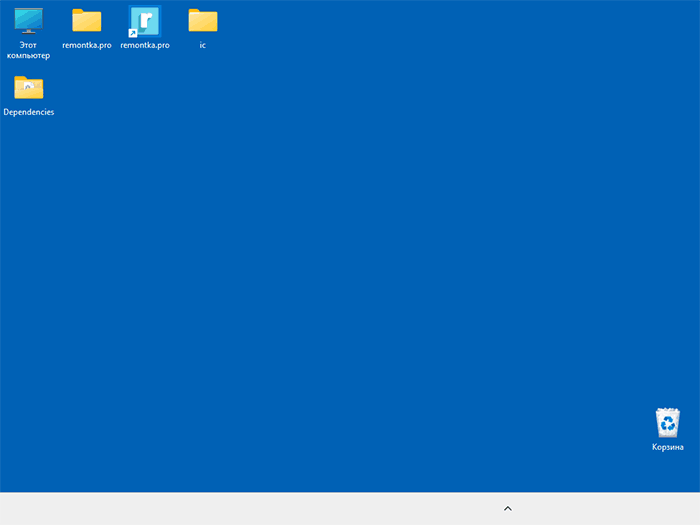
Спочатку розглянемо першочергові та порівняно прості й швидкі методи, які можуть допомогти швидко повернути значки на панелі задач Windows 11:
- Якщо ви вперше зіткнулися з проблемою, може спрацювати проста перезавантаження комп’ютера або перезапуск Провідника. Для перезапуску відкрийте Диспетчер задач, оберіть Провідник у списку запущених програм, клацніть правою кнопкою миші на ньому та оберіть пункт «Перезапустити».
- При наявності точок відновлення системи спробуйте скористатися ними: натисніть комбінацію клавіш Win + R, введіть rstrui та натисніть Enter, оберіть точку відновлення на дату, коли проблема не спостерігалася.
- Якщо на комп’ютері були встановлені які-небудь програми для модифікації оформлення меню Пуск, панелі задач та інших елементів Windows 11, наприклад, Explorer Patcher або Start11, спробуйте їх видалити, перезавантажити комп’ютер і перевірити, чи вирішилася проблема.
- Якщо значки зникають після завершення роботи або сплячого режиму з подальшим увімкненням, але з’являються, якщо вибрати пункт «Перезавантаження» в меню завершення роботи, спробуйте вимкнути швидкий запуск Windows.
- Останній варіант також може допомогти в ситуації, коли значки не відображаються, але програми працюють: при натисканні на порожній квадрат, де має бути значок, відбувається запуск відповідного застосунку.
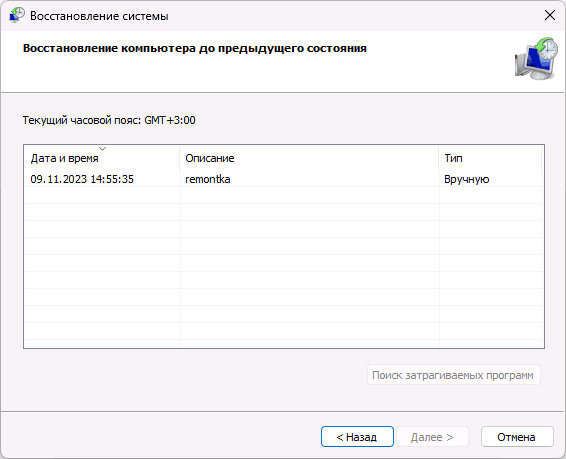
Якщо описані вище способи не спрацювали, можна звернутися до додаткових варіантів, але рекомендую попередньо створити точку відновлення системи, щоб у разі потреби зроблені зміни можна було скасувати.
Переустановка Windows Shell Experience Host
Спробуйте виконати переустановку програми Shell Experience Host, яка відповідає за роботу меню Пуск і панелі задач у Windows 11, для цього:
- Запустіть PowerShell або Терміна Windows від імені адміністратора: зробити це можна в меню, клацнувши правою кнопкою на кнопці «Пуск», а якщо вона не працює — запустіть Диспетчер задач, натисніть «Запустити нову задачу», введіть powershell, відмітьте пункт «Створити задачу з правами адміністратора» і натисніть «ОК».
- Введіть команду
Get-AppxPackage -AllUsers Microsoft.Windows.ShellExperienceHost | Foreach {Add-AppxPackage -DisableDevelopmentMode -Register "$($_.InstallLocation)AppXManifest.xml"}.
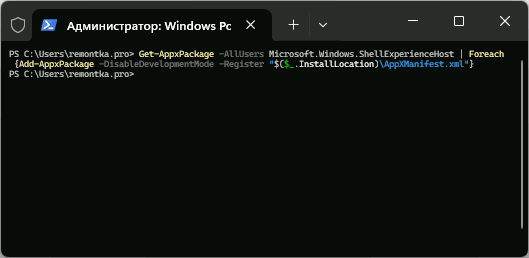
Після завершення виконання команди та перезавантаження комп’ютера перевірте, чи була вирішена проблема.
Перевірка та відновлення системних файлів
Наступний можливий метод рішення проблеми — відновлення системних файлів Windows. Необхідні кроки:
- Запустіть командний рядок від імені адміністратора: якщо це не вдається зробити стандартними методами, відкрийте Диспетчер задач, натисніть «Запустити нову задачу», введіть cmd, відмітьте опцію запуску від імені адміністратора.
- По порядку введіть наступні дві команди:
DISM /Online /Cleanup-Image /RestoreHealth
sfc /scannow.
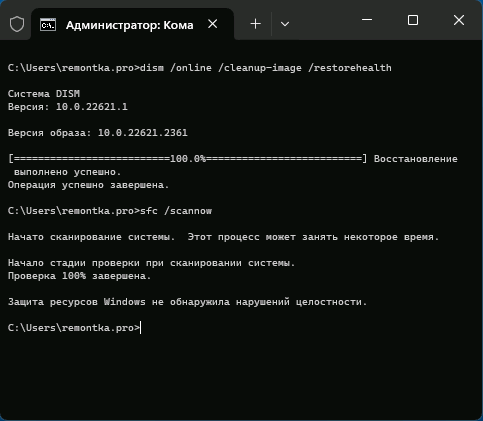
Якщо в результаті ви отримали інформацію про те, що пошкодження були виявлені та виправлені, перезавантажте комп’ютер і перевірте, чи вирішилась проблема. Урахуйте, що виконання першої з команд може зайняти тривалий час.
Iris Service
За інформацією від Microsoft, проблеми з роботою меню Пуск і панелі задач, зокрема з зникненням значків застосунків на ній, можуть бути викликані параметрами Iris Service (відповідає за шпалери Bing і оголошення Microsoft), які можна скинути наступним чином:
- Запустіть командний рядок від імені адміністратора.
- Введіть команду (комп’ютер одразу перезавантажиться, тому збережіть усі незбережені дані):
reg delete HKCUSOFTWAREMicrosoftWindowsCurrentVersionIrisService /f && shutdown -r -t 0.
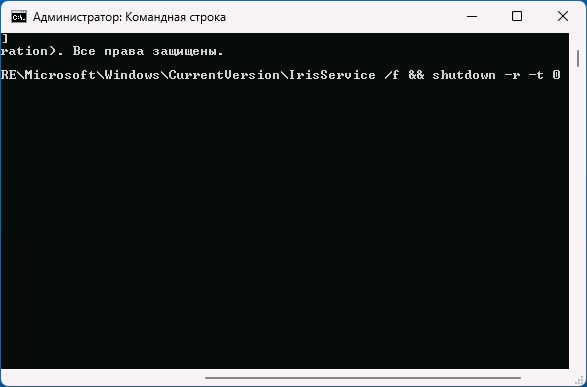
Після перезавантаження проблема зі значками може бути виправлена.
Очищення кешу значків Провідника
Наступний метод, який може спрацювати, якщо значки не відображуються, але самі кнопки застосунків на панелі задач працюють:
- Введіть
C:Users%userprofile%AppDataLocalMicrosoftWindowsExplorerв адресному рядку Провідника. - Выділіть і видаліть усі файли, імена яких починаються з iconcache.
- Перезавантажте комп’ютер.
Якщо деякі файли не виходить видалити в Провіднику, можна відкрити вказану папку в командному рядку за допомогою команди cd "C:Usersім'я_користувачаAppDataLocalMicrosoftWindowsExplorer", після чого завершити процес Explorer.exe в Диспетчері задач і виконати команду del iconcache*.
Додаткові варіанти
В завершення — деякі додаткові методи вирішення проблеми, які можуть допомогти, якщо попередні не допомогли:
- Перевірте, чи зберігається помилка в режимі чистого завантаження. Якщо при цьому значки з’являються, можна зробити висновок, що якесь стороннє застосування або служба заважає їх відображенню.
- Можна створити нового користувача Windows 11 і перевірити, чи з’являються значки, якщо зайти під новим обліковим записом.
- У крайньому випадку ви можете переустановити систему з збереженням даних і програм: для цього можна використовувати пункт «Оновити зараз» в утиліті Media Creation Tool, або змонтувати образ ISO з Windows 11 у системі та запустити файл setup.exe з нього.
