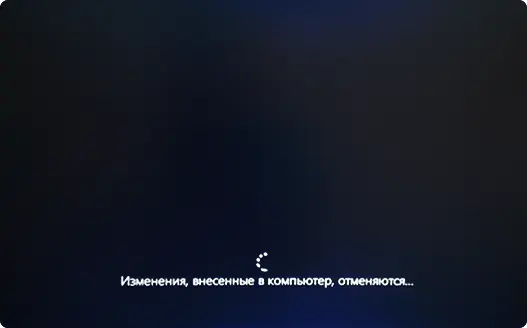
При включенні комп’ютера або ноутбука з Windows 11 або Windows 10, або після перезавантаження при встановленні оновлень, деякі користувачі стикаються з повідомленнями, такими як «Зміни, внесені в комп’ютер, скасовуються» або «Не вдалося налаштувати оновлення Windows. Скасувати зміни». Давайте розглянемо, що означає це повідомлення та які кроки можна вжити для вирішення проблеми.
Причини виникнення повідомлення
Повідомлення «Зміни, внесені в комп’ютер, скасовуються» може з’явитися через кілька причин:
- Проблеми з файлами оновлень або помилки на диску.
- Примусове переривання процесу оновлення, наприклад, вимкнення комп’ютера з кнопки.
- Вплив сторонніх фонових процесів, таких як антивіруси або програми для очищення оперативної пам’яті.
Це не є вичерпним списком причин: він може змінюватись в залежності від конкретного пристрою та умов. Наприклад, на старому ноутбуці без SSD або при недостатній кількості вільного місця на системному розділі (диск C) процес може тривати більше години. У цьому випадку не рекомендується вимикати комп’ютер.
Що робити, якщо комп’ютер зависає?
Якщо комп’ютер зависає на повідомленні «Зміни, внесені в комп’ютер, скасовуються» протягом кількох годин, спробуйте виконати наступні дії:
1. Очищення кешу оновлень Windows
Запустіть командний рядок від імені адміністратора і введіть наступні команди:
net stop wuauserv cd C:WindowsSoftwareDistribution del /f /s /q Download net start wuauserv
2. Вивільнення місця на диску
Переконайтеся, що на диску C достатньо вільного місця, оскільки його нестача може спричинити проблеми при встановленні оновлень.
3. Перевірка системних файлів
Виконайте перевірку цілісності системних файлів та файлової системи диска, використовуючи такі команди:
chkdsk c: /f DISM /Online /Cleanup-Image /RestoreHealth sfc /scannow
4. Стан служби «Готовність додатків»
Перевірте стан служби «Готовність додатків». Для цього натисніть клавіші Win + R, введіть services.msc і натисніть Enter. Налаштуйте цю службу на автоматичний запуск.

5. Чисте завантаження Windows
Виконайте чисте завантаження Windows, щоб виключити вплив сторонніх процесів на інсталяцію оновлень. Після цього спробуйте установити оновлення знову.
Якщо Windows не завантажується
Якщо система не запускається, спробуйте:
- Вимкнути комп’ютер, тримаючи натиснутою кнопку живлення.
- Зробити завантажувальну флешку Windows 11 або Windows 10 та запустити з неї.
- На екрані програми установки натиснути «Далі», а потім вибрати «Відновлення системи».

У відновленні системи можна спробувати видалити останні встановлені оновлення або використати точки відновлення.
Сподіваюсь, один із наведених варіантів допоможе вирішити вашу проблему.
