Можливо, у вас удома стоїть телевізор із відмінною картинкою й великим екраном, який служить роками. Матриця видає чітке зображення, усе гаразд — крім одного: він не «розумний». Коли хочеться подивитися серіал на стримінгу, запустити YouTube на великому екрані або відкрити веббраузер, зручність зникає. Нові сервісні рішення вимагають іншого підходу, а купувати новий дорогий Смарт-телевізор інколи немає сенсу — якість зображення вас влаштовує. На щастя, є просте, ефективне і доступне рішення.
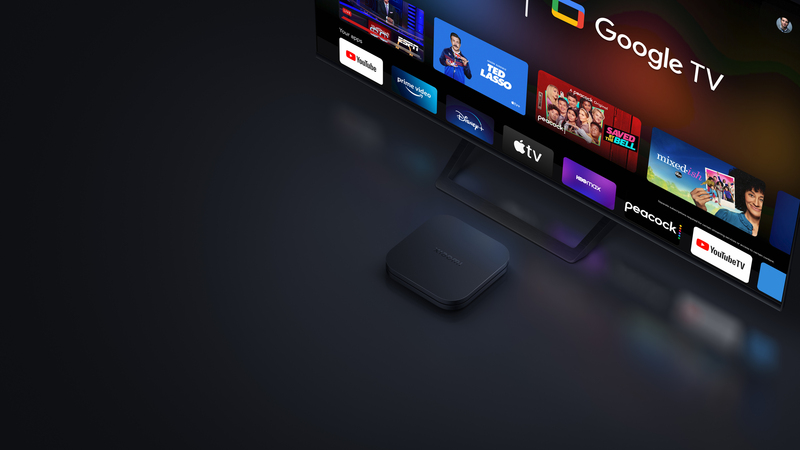
Чому звичайному телевізору потрібен апгрейд
Лінійне телебачення поступається місцем доступу до контенту тоді, коли це зручно вам. Сучасний телевізор — не лише про картинку, а й про можливість запускати додатки, швидко підключатися до мережі й взаємодіяти з іншими пристроями. Старі моделі часто не підтримують потрібні кодеки, не мають магазинів додатків і скрутно працюють з Wi‑Fi високої швидкості. В результаті ви змушені підключати ноутбук або дивитися через телефон — і це дратує.
Смарт ТВ приставки і медіаплеєри як простий місток
Щоб зробити з вашого телевізора повноцінний мультимедійний центр, достатньо підключити зовнішній пристрій — Смарт ТВ приставку або медіаплеєр. Це невеликий мінікомп’ютер, який дає доступ до додатків, інтернету та сучасних сервісів без заміни екрану.
Приставки зазвичай працюють на Google TV або Android TV, дозволяють встановлювати програми з офіційного магазину, підключаються до Wi‑Fi і передають аудіо та відео через HDMI. Вони миттєво додають функціонал «розумного» телевізора.
На ринку є безліч варіантів на різні бюджети. Наприклад, користувачі часто обирають приставки Xiaomi за збалансовану продуктивність і простий інтерфейс. Огляд різних моделей і їхніх характеристик можна знайти на allo.ua.
Якщо ви вже визначилися з брендом і шукаєте конкретні моделі медіаплеєрів Xiaomi, широкий асортимент доступний для перегляду та купівлі на сайті allo.ua за посиланням: https://allo.ua/ua/products/mediapleery/proizvoditel-xiaomi/. Тут ви знайдете як бюджетні, так і преміальні варіанти з підтримкою всіх сучасних стандартів.
Вибір медіаплеєра: на що звернути увагу
Кілька технічних параметрів допоможуть не помилитися з вибором:
Операційна система та інтерфейс користувача:
- Google TV або Android TV як варіант із широким доступом до додатків і знайомим інтерфейсом;
- власні оболонки від виробників, які можуть мати обмежений набір потрібних додатків.
Процесор, пам’ять і роздільна здатність
Продуктивність визначає плавність інтерфейсу та стабільність відтворення відео. Зверніть увагу на ці параметри:
Ключові апаратні характеристики:
- четверядерний процесор як мінімум для комфортного відтворення й роботи інтерфейсу;
- мінімум 2 ГБ оперативної пам’яті для стабільної роботи системи;
- підтримка 4K для майбутнього апгрейду та кращого масштабування навіть на Full HD‑екрані.
Інтерфейси підключення і бездротові стандарти
Перевірте, які порти є на вашому телевізорі, і які бездротові протоколи підтримує приставка:
Важливі порти і стандарти:
- наявність HDMI для передачі цифрового сигналу високої якості;
- можливість підключення через композитні входи для старих телевізорів, якщо HDMI відсутній;
- підтримка Wi‑Fi 5 (802.11ac) або Wi‑Fi 6 для стабільної потокової трансляції;
- Bluetooth для підключення навушників, контролерів і клавіатур.
Покрокова інструкція перетворення телевізора на мультимедійний центр
Процес простий і займе небагато часу. Дотримуйтесь цих кроків:
Крок 1: підготовка та підключення приставки
Розпакуйте пристрій, підключіть живлення і HDMI‑кабель до вільного порту на телевізорі. Запам’ятайте номер порту, наприклад HDMI 2.
Крок 2: перемикання входу
З пульту телевізора виберіть джерело сигналу — «Source», «Input» або «AV» — і оберіть відповідний HDMI‑порт. На екрані з’явиться логотип системи приставки.
Крок 3: перше налаштування інтернету та системи
Після включення пристрій проведе початкову конфігурацію:
- Оберіть мову інтерфейсу.
- Підключіть приставку до Wi‑Fi або використайте Ethernet, якщо він доступний.
- Авторизуйтеся у своєму обліковому записі Google для доступу до магазину додатків.
Крок 4: встановлення потрібних додатків
З головного екрана відкрийте магазин додатків і встановіть стримінгові сервіси, браузер, додатки для новин, фітнесу чи освіти — усе, що робить перегляд комфортним.
Що дає приставка крім фільмів і серіалів
Сучасні медіаплеєри відчиняють двері для широкого спектра функцій. Ось найпомітніші з них:
Додаткові можливості пристрою:
- повноцінний доступ до інтернету й вебдодатків на великому екрані;
- підтримка хмарного і мобільного геймінгу як приймача для ігор;
- керування «розумним» домом через сумісні додатки;
- голосові команди для пошуку контенту й керування відтворенням;
- підключення бездротових аксесуарів для зручнішої роботи.
Як отримати максимум від вашої приставки
Щоб приставка працювала швидко і без проблем, тримайте систему в порядку. Ось прості правила догляду та оптимізації:
Рекомендації з обслуговування та налаштування:
- вмикайте автоматичні оновлення програмного забезпечення для отримання виправлень і нових функцій;
- періодично чистіть кеш встановлених додатків для збереження продуктивності;
- використовуйте дротове підключення при можливості для стабільнішого сигналу;
- підключайте зовнішню клавіатуру або міні‑тачпад для зручнішого введення тексту;
- налаштуйте головний екран, прибравши непотрібні додатки і залишивши лише найважливіші.
Нині апгрейд телевізора через приставку — розумне і економне рішення. Ви зберігаєте улюблений екран, отримуючи сучасний функціонал для перегляду, ігор і керування домом. Один раз інвестувавши в якісну приставку, ви забезпечите собі зручний доступ до потокових сервісів, онлайн‑ресурсів і нових можливостей мультимедіа на багато років уперед.
