Не всі власники сучасних Smart TV та Android смартфонів або планшетів знають, що існує можливість передати зображення з телефону на телевізор через Wi-Fi, використовуючи технологію Miracast. Є й інші способи, наприклад, використання кабелю MHL або Chromecast (окремий пристрій, що підключається до HDMI порту телевізора і приймає зображення по Wi-Fi) або використання DLNA при підключенні до однієї мережі.
Основні способи передачі зображення з телефону на телевізор
- Miracast – бездротовий метод.
- Chromecast – спеціальний пристрій для передачі.
- MHL – кабельне підключення.
- DLNA – через спільну мережу.
Незважаючи на те, що підключення виконується по Wi-Fi, наявність роутера не потрібна для прямої передачі, про яку йдеться в першій частині керівництва.
Перевірка та увімкнення підтримки трансляції на Android
Щоб не витратити час даремно, рекомендую спочатку переконатися, що ваш телефон або планшет підтримує виведення зображення на бездротові дисплеї. Це важливо, адже не кожен Android пристрій може це робити, особливо в нижньому ціновому сегменті.
На Android 9 (при чистій ОС) зайдіть у Установки — Підключені пристрої — Установки підключення — Трансляція та переконайтеся, що в меню увімкнена можливість передачі зображення з телефону, як на скріншоті нижче.
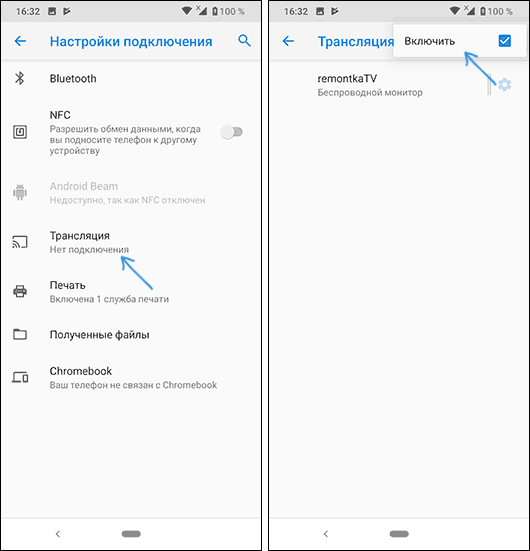
На смартфонах Samsung Galaxy відкрийте область повідомлень та перевірте наявність іконки Smart View.
На ранніх версіях ОС зайдіть в Налаштування — Екран і подивіться, чи є там пункт Трансляція (Android 6 і 7) або Бездротовий дисплей (Miracast) (Android 5 і деякі пристрої з фірмовими оболонками).
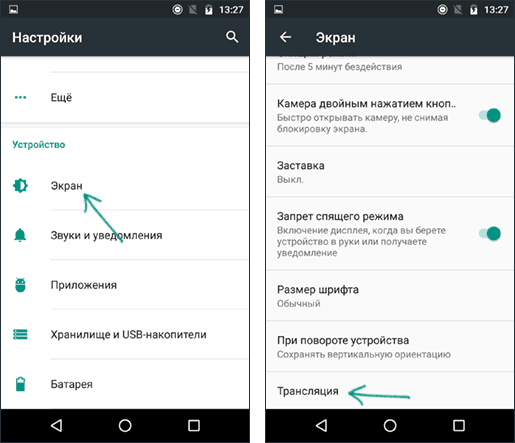
Ще одне місце, де можна знайти можливість бездротової передачі зображення, – це область швидких налаштувань в сповіщеннях Android. Якщо там ви не знайшли параметри, спробуйте знайти їх через функцію пошуку в налаштуваннях.
Як увімкнути підтримку трансляції зображення Miracast на телевізорах
Для передачи изображения с телефона на телевизор обычно достаточно, чтобы телевизор был включен и Wi-Fi адаптер активирован. Иногда функция Miracast может быть отключена и её нужно активировать в настройках телевізора. Ниже приведены примеры таких настроек:
- Samsung: Натисніть кнопку вибору джерела сигналу на пульті телевізора та виберіть Screen Mirroring.
- LG: Зайдіть в налаштування – Мережа – Miracast (Intel WiDi) та увімкніть цю функцію.
- Sony: Натисніть кнопку вибору джерела сигналу і виберіть Дублювання екрана.
- Philips: Увімкніть опцію у Установки – Параметри мережі – Wi-Fi Miracast.
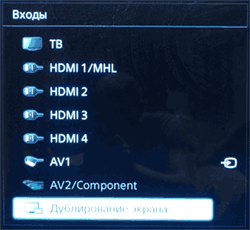
Передача зображення на телевізор з Android через Wi-Fi (Miracast)
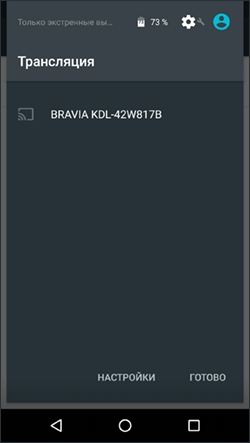
Перед запчастю обов’язково увімкніть Wi-Fi на вашому Android телефоні або планшеті. В області сповіщень знайдіть іконку Трансляція, а після пошуку доступних телевізорів натисніть на потрібний і дочекайтеся початку трансляції.
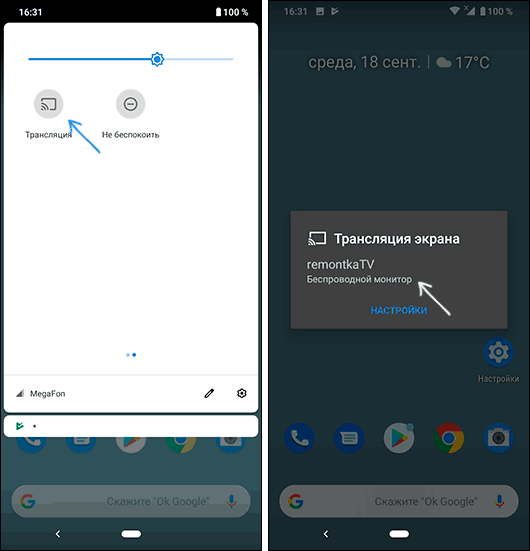
Якщо у вас телефон Samsung Galaxy, знайдіть піктограму Smart View, натисніть на неї, дочекайтеся, коли телевізор буде знайдено, і підтвердіть з’єднання.
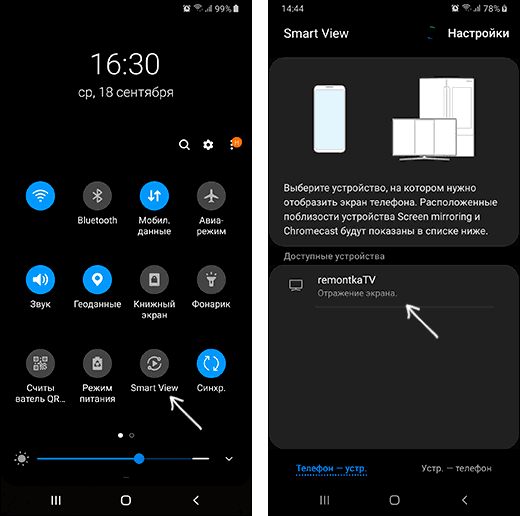
Відкрийте список швидких дій в області повідомлень Android, виберіть кнопку «Трансляція» (може бути відсутня) і натисніть на знайдений телевізор.
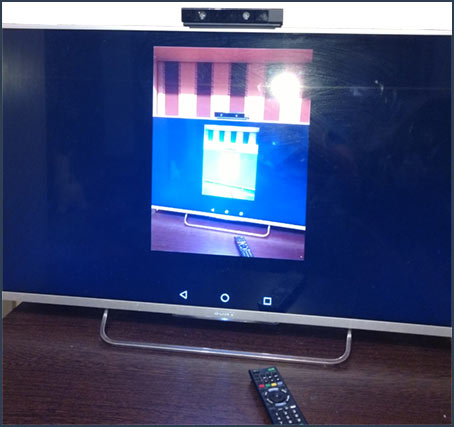
Після успішного підключення ви побачите екран вашого смартфона або планшета на телевізорі.
Додаткові можливості передачі зображення, відео та фото з Android на телевізор
Якщо ваше завдання — передача відео та фотографій на телевізор, рекомендую використовувати додаткові методи:
- XCast TV – безкоштовний додаток з підтримкою DLNA, Chromecast та AirPlay – Завантажити
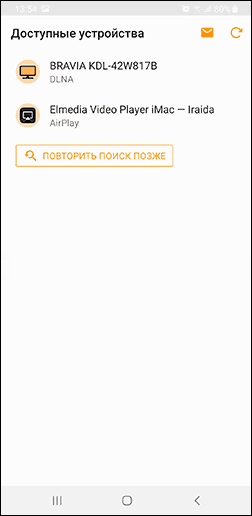
- Cast Web Video – дозволяє передавати зображення з мережевих відеохостингів – Завантажити
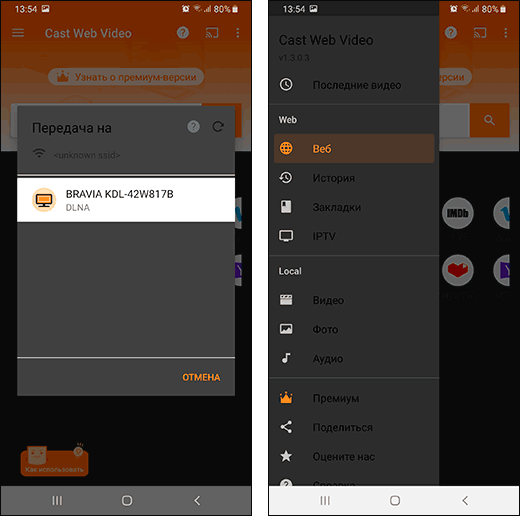
- Не забувайте, що якщо телевізор увімкнено, а на телефоні ви програєте відео в YouTube, ви можете натиснути по значку трансляції у додатку на телефоні, щоб запустити відтворення цього ж відео на ТВ.

Сподіваюсь, одне із запропонованих рішень виявилося ефективним для вашого сценарію спільного використання телефону та телевізора.
