Якщо на жорсткому диску, картці пам’яті або USB флешці було пошкоджено або випадково видалено розділ, в багатьох випадках його можна відновити. Існують різні утиліти для відновлення розділів, обираючи як платні, так і безкоштовні. Серед безкоштовних програм варто згадати TestDisk та DMDE. У цьому посібнику ми розглянемо, як відновити пошкоджений або видалений розділ за допомогою TestDisk, яка підтримує більшість поширених файлових систем (NTFS, FAT, ExFAT, ext2/ext3/ext4) і доступна для Windows.
Додаткова інформація про TestDisk
TestDisk — це потужний інструмент для відновлення даних, який допомагає не лише у відновленні втрачених розділів, але і в єдності інших функцій:
- Відновлення видалених файлів на існуючих розділах;
- Створення образів розділів;
- Відновлення завантажувальних записів;
Офіційна документація TestDisk містить детальні інструкції та приклади використання.
Як відновити розділ диска за допомогою TestDisk
Розглянемо покрокову інструкцію для відновлення видаленого розділу з флешки. Цей процес аналогічний для жорсткого диска або картки пам’яті, за умови, що на них не були створені нові розділи або записані додаткові дані.
Кроки з відновлення розділу
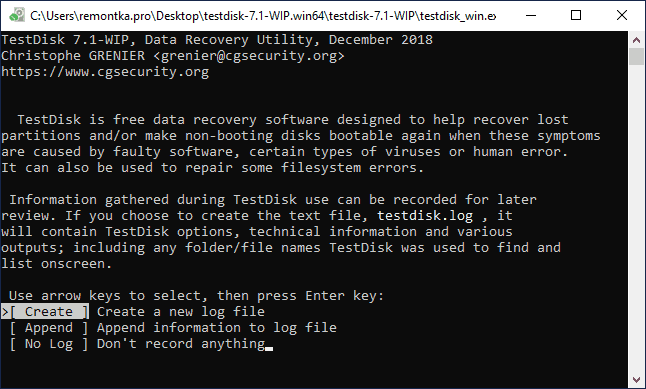
- На першому екрані програма запропонує створити журнал операцій. Виберіть «Create» для його створення або «No log», якщо журнал не потрібен.
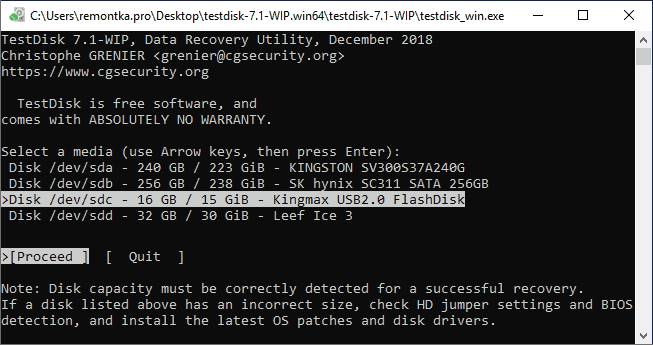
- Далі потрібно вибрати фізичний диск, на якому буде виконано пошук розділів. За допомогою стрілок оберіть диск і натисніть Enter для продовження.
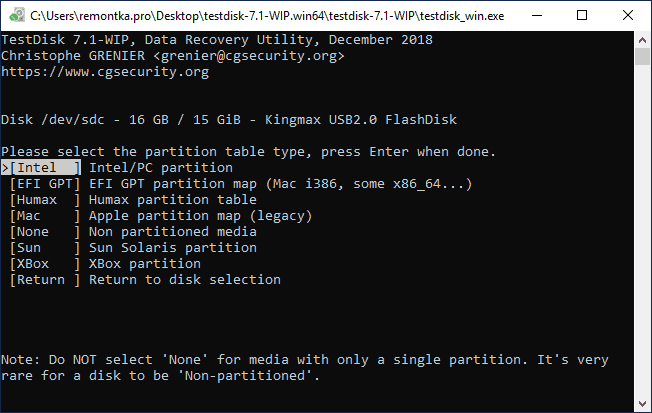
- Тепер оберіть тип розділів, які слід знайти. Зазвичай обирається перший пункт — Intel/PC partition, що включає пошук розділів NTFS та різних варіантів FAT.
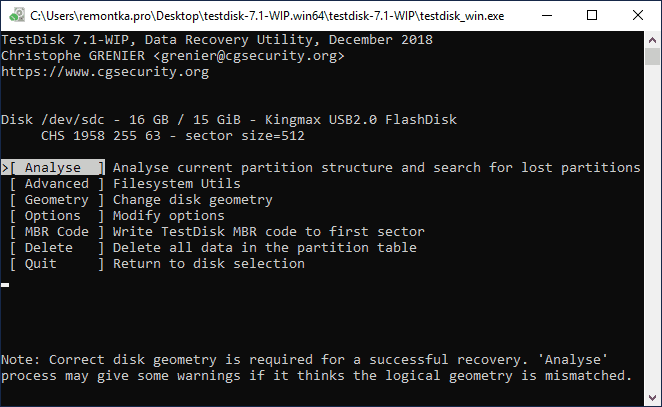
- У базовому випадку, натисніть “Analyze”, щоб запустити пошук втрачених розділів.
- На наступному екрані відобразяться поточні розділи на диску (якщо такі є). Натисніть Enter для проведення швидкого пошуку видалених розділів.
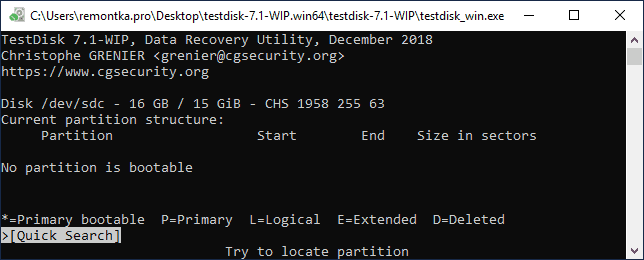
- Після пошуку з’явиться список знайдених на накопичувачі втрачених розділів. Якщо ви не впевнені, чи це той розділ, можете натиснути клавішу P для перегляду його вмісту.
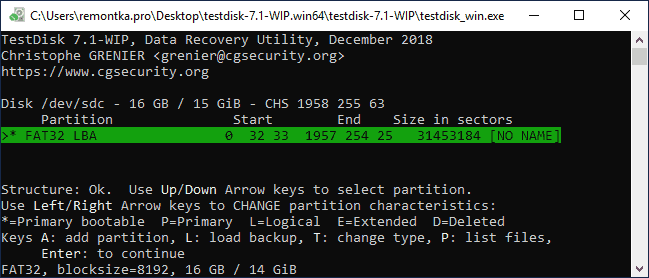
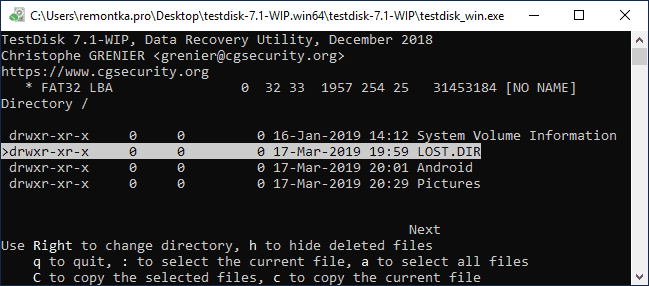
- При перегляді вмісту можна переміщуватися по папках. Для повернення на екран зі списком розділів натисніть клавішу Q.
- Натисніть Enter, а на наступному екрані, якщо вам потрібно відновити знайдений розділ, виберіть Write (записати зміни) і натисніть Enter. Зверніть увагу, що тут є пункт «Deeper Search» (глибокий пошук), якщо на попередньому етапі розділи не були знайдені.
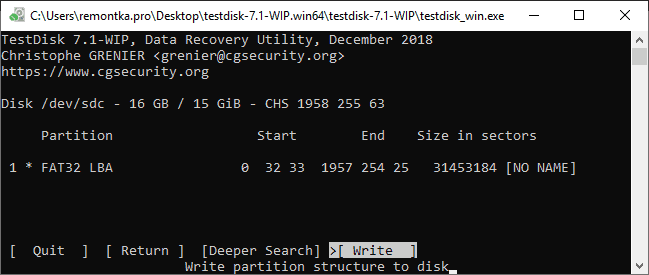
- Підтвердіть запис таблиці розділів, натиснувши Y.
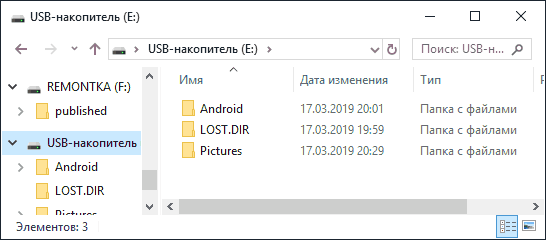
- Готово. Ви отримаєте повідомлення про те, що для впровадження змін необхідно перезавантажити комп’ютер. Проте часто відновлені розділи з’являються на диску одразу.
Додаткові можливості
У випадках, коли мова іде про відновлення розділів на системному диску, і якщо система не завантажується, можливо, ви будете змушені підключити жорсткий диск до іншого комп’ютера.
При використанні TestDisk також можна:
- Відновлювати видалені файли на існуючих розділах (вибравши Advanced на четвертому кроці, розділ та пункт Undelete);
- Створювати образи розділів;
- Працювати з образами.
Додаткова інформація і підказки доступні на офіційному сайті TestDisk.
