Папка «Завантаження» — одна з найчастіше використовуваних у Windows. У неї за замовчуванням зберігаються файли, завантажені з браузера та інших програм. Деякі користувачі можуть зіткнутися з проблемою, коли ця папка зникає з Проводника. У цій простій інструкції ви знайдете, що робити, якщо пропала папка «Загрузки» у Windows 11, Windows 10 та попередніх версіях системи.
Панель швидкого доступу
Часто повідомлення про «пропавшу» папку «Загрузки» у Windows від початківців свідчать про її зникнення з швидкого доступу в «Проводнику», при цьому фактично папка залишається на комп’ютері, і її можна відкрити, наприклад, за допомогою команди Win+R — shell:downloads. Якщо у вашому випадку ситуація схожа, достатньо знову додати папку в «Панель швидкого доступу», для цього:
- Зайдіть у папку C:КористувачіІм’я_користувача (C:UsersІм’я_користувача) або, якщо ви перемістили папку «Загрузки», то до її актуального розташування.
- Натисніть правою кнопкою миші на папці «Загрузки» (Downloads).
- Виберіть пункт «Закріпити на панелі швидкого доступу».
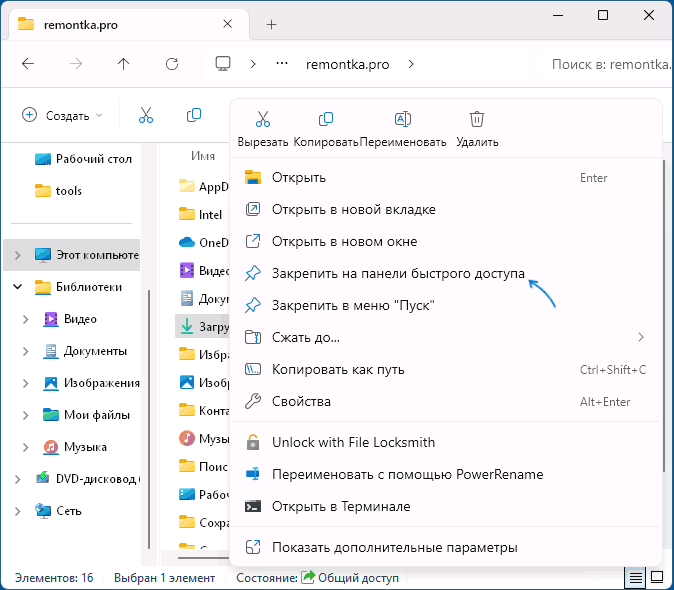
Готово, папка з’явиться у попередньому розташуванні в «Проводнику».
Редактор реєстру
Якщо проблема з зникненням папки «Загрузки» виникла після її перенесення або, в деяких випадках, після установки програм хмарних сховищ, може допомогти зміна параметрів цієї папки в реєстрі Windows:
- Запустіть редактор реєстру, для цього натисніть правою кнопкою миші на кнопці «Пуск», введіть regedit і натисніть Enter.
- Перейдіть до розділу реєстру HKEY_CURRENT_USERSOFTWAREMicrosoftWindowsCurrentVersionExplorerUser Shell Folders
- Якщо в цьому розділі присутні рядкові параметри з іменами {7D83EE9B-2244-4E70-B1F5-5393042AF1E4} і {374DE290-123F-4565-9164-39C4925E467B}, встановіть їх значення (двічі клікнувши по імені параметра) рівним шляху до папки, де повинні знаходитися завантаження, за замовчуванням це %USERPROFILE%Downloads. Можна вказати і свій шлях, але папка повинна вже бути присутня на комп’ютері.
- Якщо параметри з вказаними іменами відсутні, ви можете створити їх: натисніть правою кнопкою миші в пустому місці правої панелі редактора реєстру, оберіть пункт «Створити» — «Рядковий параметр» і задайте потрібне ім’я, після чого змініть його значення.
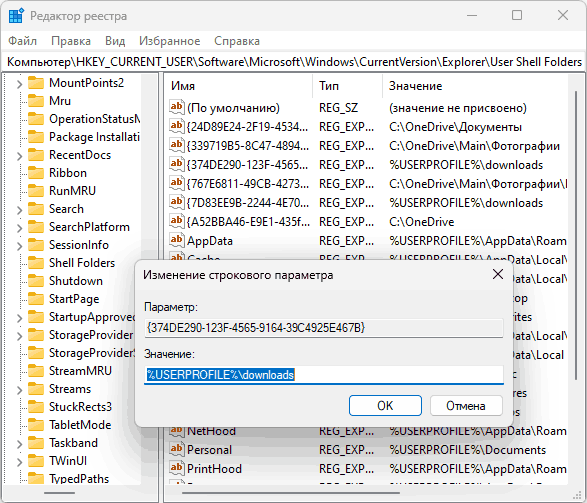
Закрийте редактор реєстру і перезавантажте комп’ютер. Папка «Загрузки» повинна бути в вказаному вами розташуванні.
Додаткова інформація
Якщо системна папка «Загрузки» постраждала більш серйозно після маніпуляцій з реєстром або внаслідок інших дій, можуть допомогти наступні підходи:
- Використання точок відновлення системи на дату, коли проблема не спостерігалася.
- Застосування «Оновлення на місці» для відновлення Windows.
Якщо ваша ситуація з папкою «Загрузки» відрізняється від описаних вище, розкажіть, що саме спостерігається у вашій системі, можливо, я зможу підказати рішення.
