Ця інструкція присвячена налаштуванню роутера DIR-300 в режимі Wi-Fi клієнта. Це означає, що роутер підключається до існуючої бездротової мережі та «роздає» інтернет підключеним пристроям. Виконати це можна на штатній прошивці, без використання DD-WRT.
Навіщо це потрібно?
Наприклад, ви маєте пару стаціонарних комп’ютерів і один Smart TV, який підтримує лише проводне підключення. Проводити мережеві кабелі від бездротового маршрутизатора незручно через його розташування, але у вас є D-Link DIR-300. У такому разі, його можна налаштувати в якості клієнта, розмістити де потрібно, та підключити комп’ютери та інші пристрої.
Налаштування роутера D-Link DIR-300 в режимі Wi-Fi клієнта
У даному керівництві приклад налаштування клієнта на DIR-300 наводиться на попередньо скинутому до заводських налаштувань пристрої. Усі дії виконуються на бездротовому маршрутизаторі, з’єднаному дротовим з’єднанням із комп’ютером, з якого виконується налаштування (один з портів LAN до роз’єму мережевої карти комп’ютера або ноутбука).
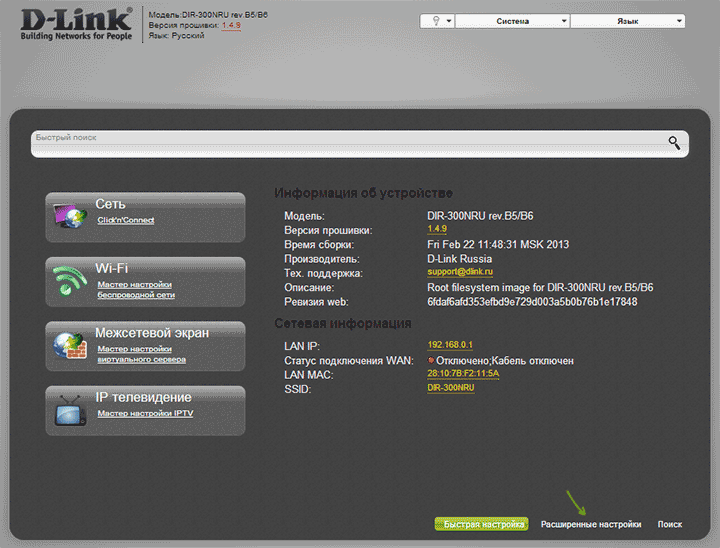
Отже, почнемо: запустіть браузер, введіть у адресному рядку адресу 192.168.0.1, а потім логін і пароль admin для входу в веб-інтерфейс налаштувань D-Link DIR-300. При першому вході вас попросять змінити стандартний пароль адміністратора на власний.
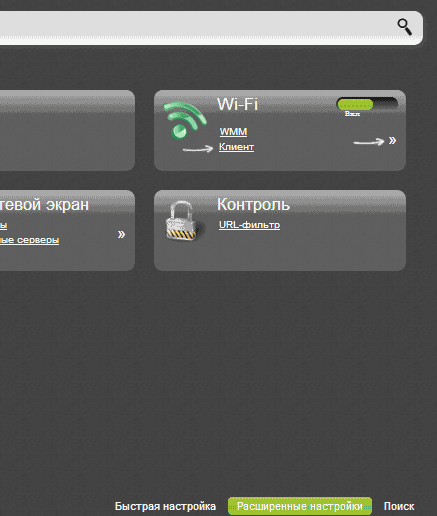
Перейдіть на сторінку розширених налаштувань роутера. У пункті «Wi-Fi» натискайте подвійні стрілки вправо, поки не побачите пункт «Клієнт», клікніть по ньому.
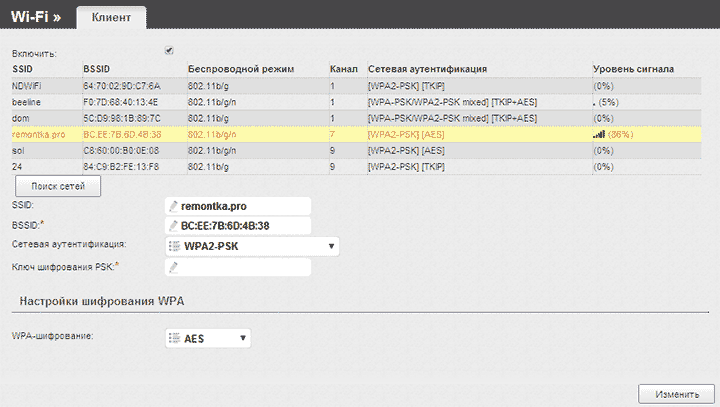
На наступній сторінці відмітьте пункт «Увімкнути» — це активує режим Wi-Fi клієнта на вашому DIR-300. Примітка: у мене не завжди вдається активувати цей пункт, допомагає перезавантаження сторінки (не з першого разу).
Після цього з’явиться список доступних Wi-Fi мереж. Виберіть потрібну, введіть пароль на Wi-Fi та натисніть кнопку «Змінити». Збережіть внесені зміни.
Наступне завдання — налаштувати так, щоб D-Link DIR-300 роздавав це підключення на інші пристрої (на даний момент це ще не так). Для цього поверніться на сторінку розширених налаштувань роутера та в пункті «Мережа» виберіть «WAN».
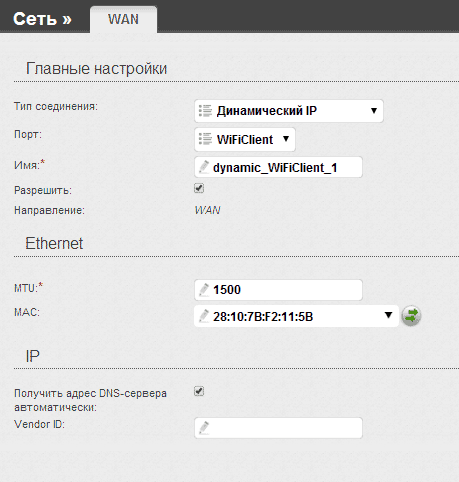
Клікніть по існуючому в списку підключенню «Динамічний IP», після чого натисніть «Видалити», а потім, повернувшись до списку — «Додати».
У властивостях нового підключення вкажіть такі параметри:
- Тип з’єднання — Динамічний IP (для більшості конфігурацій. Якщо у вас не так, то ви, напевно, про це знаєте).
- Порт — WiFiClient
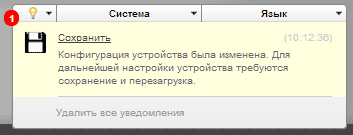
Інші параметри можна залишити без змін. Збережіть налаштування (натисніть кнопку «Зберегти» внизу, а потім — біля лампочки вгорі). Через короткий час, якщо ви оновите сторінку зі списком підключень, ви побачите, що ваше нове з’єднання Wi-Fi клієнт підключено.
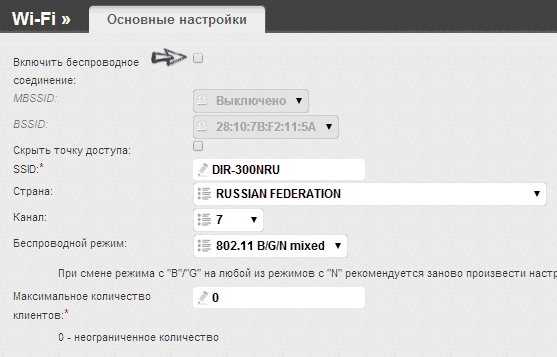
Якщо налаштований в режимі клієнта роутер ви плануєте підключати до інших пристроїв виключно через проводне з’єднання, має сенс також зайти в основні налаштування Wi-Fi та вимкнути «роздачу» бездротової мережі: це може позитивно позначитися на стабільності роботи. Якщо ж бездротова мережа також потрібна — не забудьте встановити пароль на Wi-Fi у параметрах безпеки.
Примітка: якщо з якоїсь причини режим клієнта не працює, переконайтеся, що адреси LAN на двох використовуваних роутерах відрізняються (або змініть на одному з них), тобто, якщо на обох пристроях 192.168.0.1, то змініть на одному з них на 192.168.1.1, інакше можливі конфлікти.
