При запуску ігор або програм користувачі Windows 11 та Windows 10 можуть зіткнутися з повідомленням про помилку «Неможливо запустити цю програму на вашому ПК. Щоб знайти версію для вашого комп’ютера, зверніться до видавця програми з єдиною кнопкою «Закрити». Для початківця причини, через які програма не запускається, можуть бути незрозумілі.
Неможливо запустити цю програму на вашому ПК
Причини помилки
Якщо при запуску програми або гри в Windows 11 або Windows 10 ви бачите вказане повідомлення, найбільш поширеними причинами є: 32-розрядна версія Windows 10, а для запуску програми потрібна 64-бітова версія.
Виправлення помилки
Перший випадок досить простий: якщо ви не знаєте, чи встановлена 32-бітна або 64-бітна система, то Windows 11 тепер тільки x64. Для Windows 10 можна використовувати інструкцію з визначення розрядності:
- Деякі програми мають два виконувані файли в папці: один з додаванням x64 в назві, інший – без (використовуємо той, що без).
- Іноді дві версії програми представлені як дві окремі завантаження на сайті розробників 10 32-біт на 64-біт.
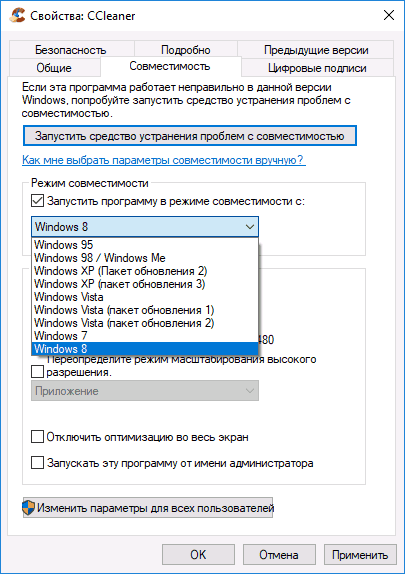
У другому випадку спробуйте подивитися на офіційному сайті програми, чи є версія, сумісна з Windows 10 і 11. Якщо програма давно не оновлювалася, спробуйте запустити її в режимі сумісності з попередніми версіями ОС:
- файлу програми або її ярлику та виберіть пункт «Властивості».
- На вкладці «Сумісність» позначте пункт «Запустити програму в режимі сумісності з» та вкажіть одну з доступних попередніх версій Windows.
Якщо мова йде про DOS програму або гру, її простий запуск у сучасних версіях Windows неможливий. Потрібні сторонні інструменти, наприклад, DOSBox.
Додаткові способи виправити проблему із запуском програм
Якщо жоден з методів не допоміг, можливо, виявиться корисною наступна додаткова інформація:
- Якщо файл .exe з програмою був пошкоджений, спробуйте знову. запустити програму від імені адміністратора.
- Іноді проблема може бути викликана помилками з боку розробника — спробуйте більш стару або нову версію програми.
- Виконайте перевірку комп’ютера на наявність шкідливих програм.
- Якщо запускається програма магазину додатків Windows 11/ Якщо ви зіткнулися з помилкою, що запуск програми неможливий через відключений контроль облікових записів (UAC), увімкніть його повторно.
Сподіваюся, один із запропонованих варіантів допоможе вам вирішити. Якщо ні — опишіть ситуацію в коментарях, я постараюся допомогти.
