Рекомендуємо скористатися актуальною інструкцією зі зміни прошивки та подальшим налаштуванням Wi-Fi роутерів D-Link DIR-300 (rev. B5, B6 і B7).
Налаштування роутера D-Link DIR-300
Інструкція з налаштування роутера D-Link DIR-300 з прошивками: rev.B6, rev.5B, A1/B1 підходить також для роутера D-Link DIR-320.
Підключення роутера
- Розпаковуємо

- Прикручуємо антену.
- У гніздо, позначене Internet, підключаємо кабель вашого провайдера.
- В одне з LAN гнізд підключаємо кабель до комп’ютера для налаштування (використання ноутбука або планшета без кабелю також можливе).
- Підключаємо живлення та чекаємо запуску пристрою.
Після завантаження роутера, при ввімкненому Wi-Fi, у списку доступних мереж з’явиться незахищена мережа DIR-300, до якої потрібно підключитися.
Налаштування роутера
Запускаємо браузер (Internet Explorer, Mozilla Firefox, Google Chrome, Safari тощо) і вводимо в адресному рядку: 192.168.0.1, натискаємо Enter. Після цього з’явиться сторінка входу, що може відрізнятися в залежності від прошивки.


Вводимо:
- Ім’я користувача: admin
- Пароль: admin (інші можливі паролі: 1234, password або порожнє поле).
Після входу рекомендовано змінити пароль для покращення безпеки.
Налаштування інтернет-з’єднання
Перейдіть у режим ручного налаштування інтернет-з’єднання залежно від налаштувань вашого провайдера:
- Для прошивки rev.B1 вибираємо Manual Internet Connection Setup.
- Для rev.B5 переходимо у вкладку мережі/з’єднання.
- Для rev.B6 вибираємо ручне налаштування.
При налаштуванні оберіть тип з’єднання: L2TP або PPTP, відповідно до налаштувань вашого провайдера. Введіть ім’я сервера, ім’я користувача і пароль, надані провайдером. Після заповнення всіх полів, натискаємо “Зберегти”.

Наступні налаштування можуть бути подібними:
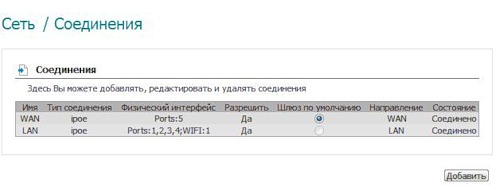
Для ADSL модемів:
Якщо ви використовували PPPoE, введіть ім’я користувача та пароль у налаштуваннях роутера, вибравши тип з’єднання PPPoE.
Налаштування точки доступу Wi-Fi
Щоб налаштувати параметри точки доступу Wi-Fi, зайдіть у відповідну вкладку, вкажіть ім’я точки доступу SSID, тип аутентифікації (рекомендується WPA2-Personal) та пароль. Після збереження налаштувань зможете безпечно користуватися інтернетом без проводів.
Якщо виникли питання, запитайте в коментарях. Якщо ця інструкція вам допомогла, поділіться нею з друзями через соціальні мережі.
