Деякі користувачі можуть зіткнутися з тим, що процесор комп’ютера або ноутбука постійно працює зі зниженими частотами в Windows. Іноді частота не піднімається вище базової навіть під навантаженням, а іноді вона знижується нижче базової для цього процесора. У цій інструкції ми детально розглянемо можливі причини проблеми та способи їх усунення.
Знижена частота процесора у Windows – як виправити?
1. Параметри електроживлення
Перед тим, як переходити до складніших методів вирішення проблеми, уважно перевірте параметри електроживлення. Часто саме вони стають причиною зниженої частоти процесора. Рекомендуємо виконати наступні кроки:
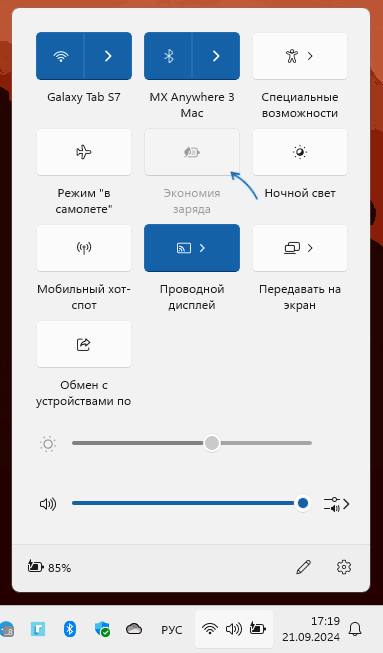
- Переконайтеся, що не ввімкнено режим економії заряду в панелі швидких дій Windows.
- Зайдіть у Налаштування — Система — Живлення та батарея (в Windows 10 — просто «Батарея»), переконайтеся, що не активований режим економії заряду, а режим живлення виставлений на «Максимальна продуктивність» (тільки у Windows 11).
- Якщо на ПК або ноутбуці встановлено фірмове програмне забезпечення від виробника, уважно перевірте його. У ньому можуть бути різні профілі роботи, які обмежують енергоспоживання та частоту процесора. Наприклад, активувавши безшумний профіль, ви можете покращити продуктивність.
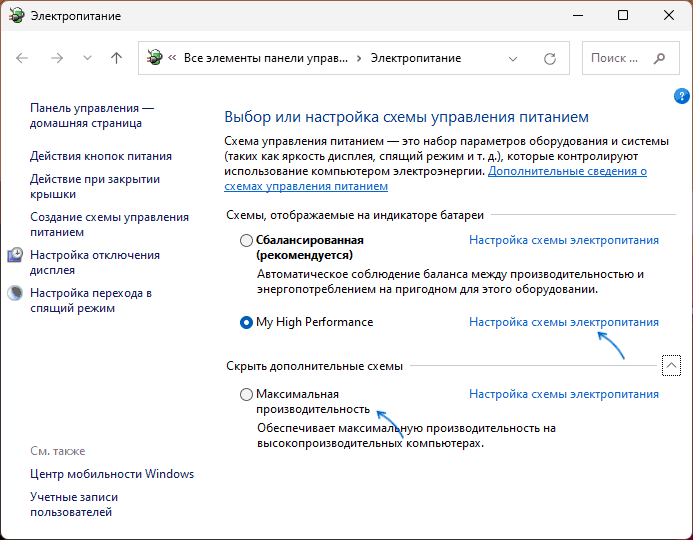
- Зайдіть у налаштування схеми електроживлення (Win+R — powercfg.cpl) та виберіть схему електроживлення з максимальною продуктивністю або «Збалансована». Проблем з нею не повинно бути.
- Переконайтеся, що в розділі “Керування живленням процесора” — “Максимальний стан процесора” встановлено 100% (або використайте кнопку “Відновити параметри за замовчуванням”).


2. Пристрої живлення
Існує кілька причин, чому може знижуватися частота процесора у вашому ноутбуці:
- Несправний або неоригінальний зарядний пристрій, при цьому зниження частоти зазвичай спостерігається лише тоді, коли ноутбук знаходиться на зарядці.
- Блок живлення комп’ютера, що виходить з ладу, або недостатня потужність блоку живлення.
- Іноді проблему може викликати низька напруга в мережі або підключення ПК до несправного джерела безперебійного живлення.
3. LLPPM та Intel PM
Профілі LLPPM (Low Latency Processor Power Management) можуть впливати на роботу процесора. Однак, іноді відключення цих профілів може допомогти:
- Відкрийте редактор реєстру (натисніть праву клавішу на кнопці «Пуск» > «Виконати» > введіть regedit та натисніть Enter).
- Перейдіть до розділу HKEY_LOCAL_MACHINESYSTEMCurrentControlSetServicesintelppm.
- Двічі натисніть на параметр Start та змініть його значення на 4. Збережіть зміну, закрийте редактор реєстру та перезавантажте комп’ютер.

Якщо цей варіант не працює, перезавантажте комп’ютер у середовище відновлення (Shift + Перезавантаження). Запустіть командний рядок та введіть такі команди:
cd C:WindowsSystem32drivers ren intelppm.sys intelppm.sys.bak
Закрийте командний рядок і перезавантажте комп’ютер. Якщо він не вирішив проблему, ви можете повернути файл драйвера назад, виконуючи ці ж кроки, але змінюючи другу команду на intelppm.sys.bak intelppm.sys.
4. Додаткові способи
Наприкінці розглянемо кілька додаткових способів, які можуть допомогти:
- Скиньте налаштування BIOS/UEFI на вашому ноутбуці.
- Завантажте та встановіть усі оригінальні драйвери з розділу «Чіпсет» із сайту виробника материнської плати.
- Перевірте роботу в режимі чистого завантаження Windows. Якщо частота процесора не знижується, причина може бути в сторонніх програмах або службах автозавантаження.
- Перевірте температуру процесора (наприклад, за допомогою AIDA64). Якщо температура підвищена, слід перевірити систему охолодження.
Сподіваємося, що ці поради допоможуть вам вирішити проблему з зниженою частотою процесора. Якщо ви знайшли ефективне рішення, поділіться ним у коментарях.
