Деякі власники ноутбуків можуть зауважити, що продуктивність пристрою змінюється в залежності від підключення до зарядного пристрою. Зазвичай продуктивність знижується при роботі від батареї, але іноді може спостерігатися інакша ситуація — зниження продуктивності під час зарядки. Що робити, якщо ноутбук гальмує в залежності від підключення зарядки? Розглянемо різні аспекти цієї проблеми.
1. Параметри електроживлення
Перша причина зниження продуктивності ноутбука може бути пов’язана з параметрами електроживлення, установленими в системі. Ось як змінити ці налаштування в Windows 11 і Windows 10:
- Windows 11: Перейдіть в Параметри — Система — Живлення та батарея. Виберіть опцію «Максимальна продуктивність» у пункті «Режим живлення». Зміна може бути недоступною, якщо схема електроживлення з максимальною продуктивністю включена у Панелі керування.

- Windows 10: Натисніть на піктограму батареї в області сповіщень та пересуньте слайдер у стан «Максимальна продуктивність».

- Натисніть комбінацію клавіш Win+R, введіть powercfg.cpl та натисніть Enter, після чого оберіть схему електроживлення з високою продуктивністю (або «Максимальна продуктивність» за її наявності у списку) і натисніть «Налаштування схеми електроживлення» праворуч від неї.
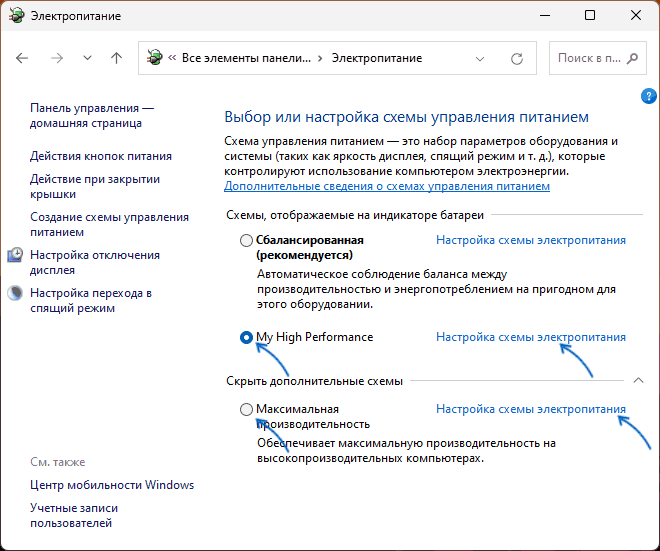
- Натисніть кнопку «Змінити додаткові параметри живлення».

- Перевірте налаштування під час живлення від батареї та від мережі у розділах «PCI Express», «Управління живленням процесора», «Налаштування графіки Intel», «Параметри адаптера бездротової мережі» і в «Параметри мультимедіа». Встановіть максимальну продуктивність де це потрібно та застосуйте зміни.
Необхідно врахувати, що:
- Фірмові утиліти, що постачаються з ноутбуком, можуть автоматично змінювати профіль електроживлення залежно від підключення до джерела живлення. Перевірте настройки таких утиліт.
- Програми автоматичного перемикання між схемами електроживлення також можуть впливати на продуктивність.
- У БІОС деяких ноутбуків існують параметри, що регулюють продуктивність залежно від підключення зарядного пристрою.

2. Продуктивність відеокарти
При використанні сучасних ігрових ноутбуків продуктивність відеокарти може знижуватися при живленні від батареї. Це відбувається через те, що акумулятор не може забезпечити достатню потужність для процесора та відеокарти. Основні причини цього:
- Сучасні ігрові ноутбуки можуть споживати від 150 до 250 Вт потужності.
- Місткість акумулятора зазвичай коливається від 50 до 99 Вт/год. Більшість Li-Ion/Li-Pol акумуляторів можуть віддавати до 2C ємності на годину.
- Для уникнення перевантаження акумулятора виробники ноутбуків знижують продуктивність компонентів під час роботи на батареї.
Можливості налаштування:
- У Центрі керування графікою Intel можна знайти опції, що регулюють продуктивність під час живлення.
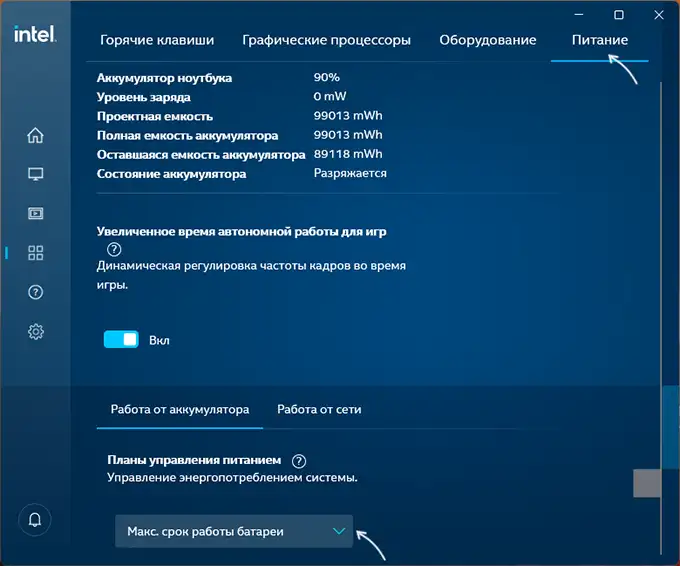
- У Панелі керування NVIDIA можна налаштувати «Режим керування електроживленням» у розділі «Параметри 3D».
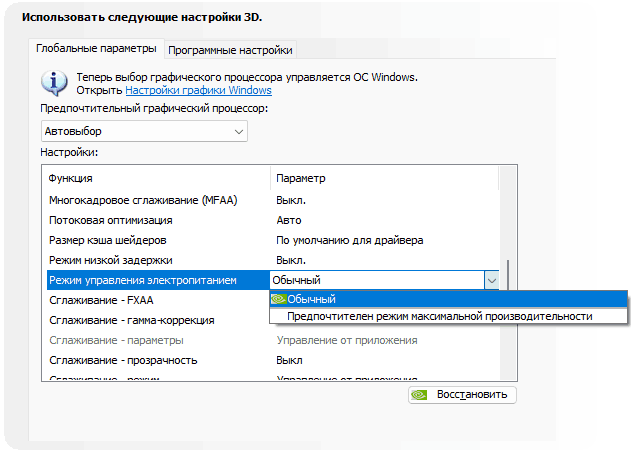
3. Перегрів
Зниження продуктивності ноутбука під час зарядки може бути спричинене перегрівом пристрою. Це пов’язано з додатковим нагріванням під час зарядження, що негативно впливає на інші компоненти. Рекомендації для уникнення перегріву:
- Переконайтеся, що у вас встановлені всі необхідні драйвери чіпсету і керування живленням від виробника ноутбука. Скачайте їх з офіційного сайту виробника.
- Перевірте стан блоку живлення — несправний або неоригінальний блок може вплинути на продуктивність.
- Слідкуйте за наявністю оновлень БІОС, які можуть вирішити проблеми з продуктивністю (суворо дотримуйтесь інструкцій виробника).
Сподіваюся, один із наведених варіантів допоможе вирішити вашу проблему. Буде чудово, якщо ви поділитеся в коментарях, що саме спрацювало у вашому випадку.
