Якщо вам потрібно підключити будь-який USB-пристрій до віртуальної машини Hyper-V, це може бути складніше, ніж в інших віртуальних машинах. Існує ряд обмежень, але це все ж можливо. У цій інструкції розглянемо способи підключення USB-флешок та інших USB-пристроїв у віртуальних машинах Hyper-V на Windows 11 або Windows 10.
Підключення USB-пристроїв у Hyper-V
Підключення фізичного диска
Цей спосіб підходить для прямого підключення USB-дисків та флешок у віртуальній машині, але має одне обмеження: накопичувач повинен відображатися як локальний диск на хості. Ось кроки для підключення накопичувача в Hyper-V:
- Зайдіть в управління дисками: Win+R —
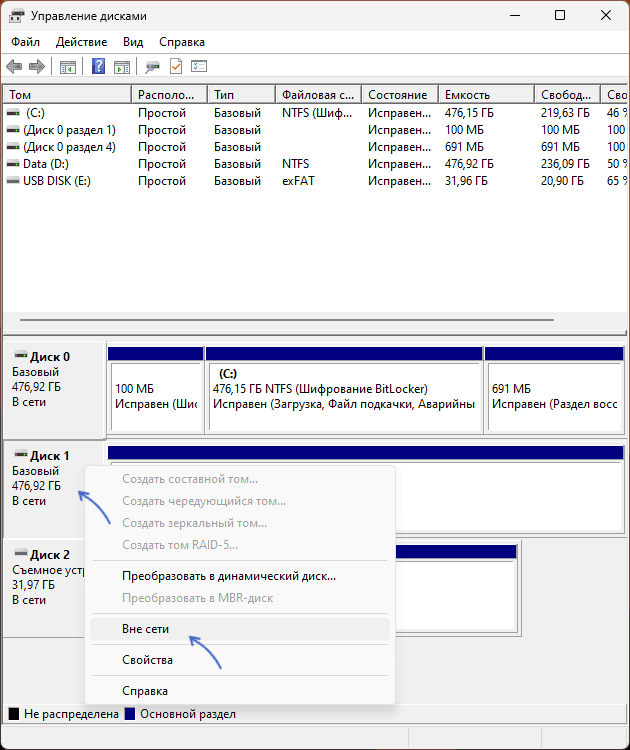
diskmgmt.mscабо через контекстне меню по правому клику на кнопці «Пуск». - Натисніть правою кнопкою миші на диску, який потрібно підключити в Hyper-V, та виберіть пункт «Вне мережі» для його відключення від хоста.
- Відкрийте диспетчер Hyper-V, натисніть правою кнопкою миші на віртуальній машині, до якої потрібно підключити накопичувач, та виберіть пункт «Параметри».
- У розділі «Обладнання» виберіть «SCSI-контролер» — «Жорсткий диск» і натисніть кнопку «Додати».
- Відмітьте пункт «Фізичний жорсткий диск» і виберіть, який диск потрібно підключити (у списку буде відображено лише диски «Вне мережі»).
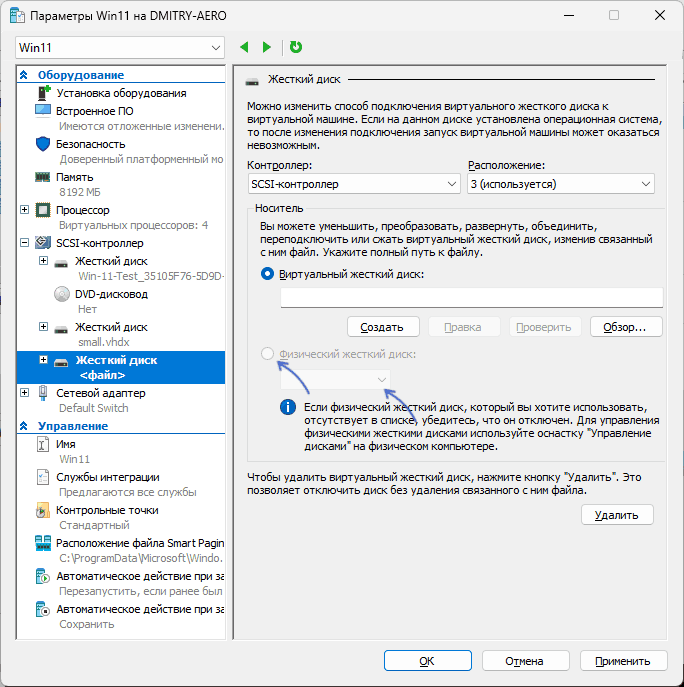
- Натисніть «Ок» і запустіть віртуальну машину. Готово, диск буде підключено прямо до віртуальної машини.
У подальшому, щоб працювати з диском на хості, потрібно знову зробити його «В мережі» в управлінні дисками, а якщо віртуальна машина його більше не потребує, видаліть його в параметрах ВМ.
Підключення дисків у розширеному сеансі
Наступний метод підходить для доступу до даних на USB-накопичувачі у віртуальній машині, але не є прямим підключенням:
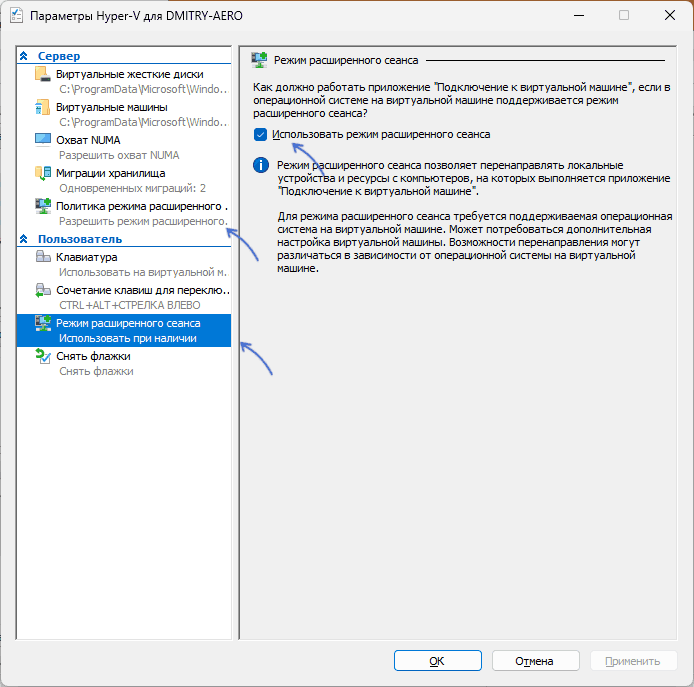
- Відкрийте «Диспетчер Hyper-V», натисніть правою кнопкою миші на ім’я хоста в панелі зліва та виберіть пункт «Параметри Hyper-V».
- Переконайтеся, що в розділах «Сервер» — «Політика режиму розширеного сеансу» та «Користувач» — «Режим розширеного сеансу» дозволено режим розширеного сеансу.
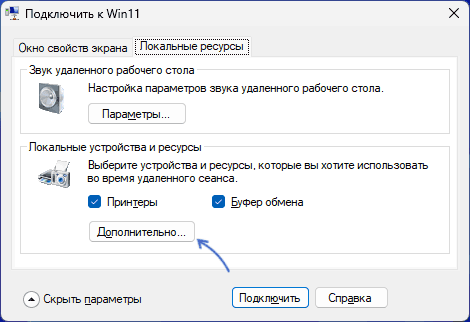
- Запустіть віртуальну машину. У вікні «Підключити» натисніть «Показати параметри».
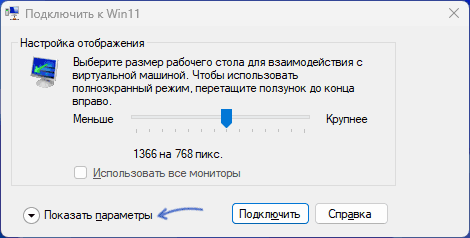
- Перейдіть на вкладку «Локальні ресурси» та натисніть кнопку «Додатково».
- У розділі «Диски» увімкніть ті накопичувачі, доступ до яких потрібно отримати з віртуальної машини.
- Натисніть «Ок» і підключіться до віртуальної машини — вибрані диски будуть доступні у Провіднику.
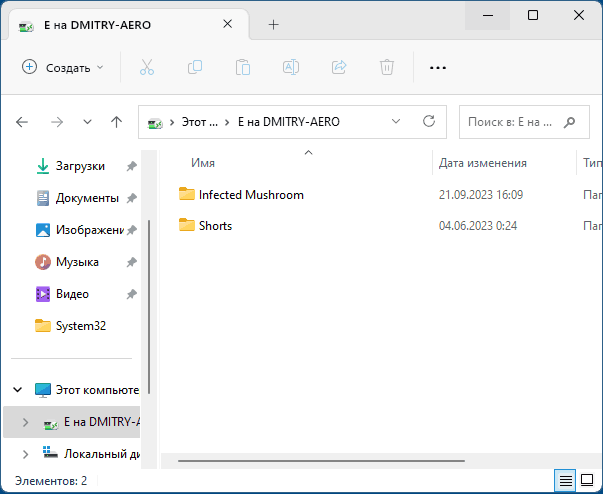
Зверніть увагу, що таке підключення працюватиме тільки для віртуальних машин Windows.
Інші USB-пристрої RemoteFX
Якщо вам потрібно підключити не флешку чи диск, а інше периферійне USB-пристрій, можна спробувати увімкнути перенаправлення USB-пристроїв RemoteFX:
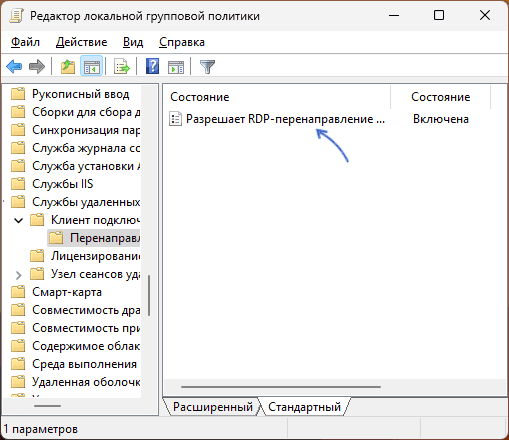
- На хості відкрийте редактор локальної групової політики (Win+R —
gpedit.msc). - Перейдіть до розділу Конфігурація комп’ютера — Адміністративні шаблони — Компоненти Windows — Служби віддалених робочих столів — Клієнт підключення до віддаленого робочого столу — Перенаправлення USB-пристроїв RemoteFX. Увімкніть політику «Дозволяє RDP-перенаправлення інших підтримуваних USB-пристроїв RemoteFX».
- У гостьовій системі віртуальної машини в редакторі локальної групової політики перейдіть у розділ Конфігурація комп’ютера — Адміністративні шаблони — Компоненти Windows — Служби віддалених робочих столів — Вузол сеансів віддалених робочих столів — Перенаправлення пристроїв і ресурсів та встановіть для політики «Не дозволяти перенаправлення підтримуваних самонастраювальних пристроїв» значення «Вимкнено».
- Перезавантажте комп’ютер.
- Використовуйте додаткові налаштування локальних ресурсів при підключенні до віртуальної машини в режимі розширеного сеансу (як у попередньому розділі інструкції): тепер серед доступних ресурсів з’явиться новий розділ «Інші підтримувані USB-пристрої RemoteFX», відмітьте ті, доступ до яких потрібно отримати у віртуальній машині.
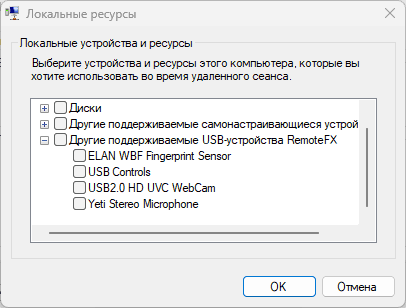
- Натисніть «Ок» для підключення — пристрій буде підключено безпосередньо у системі.
Підключення USB-камери у моєму тесті пройшло без проблем, вона справно працювала у віртуальній машині, а USB-мікрофон не працював, незважаючи на те, що також був доступний у диспетчері пристроїв.
Наскільки мені відомо, це всі доступні способи підключення USB-пристроїв у Hyper-V у поточній версії: як було зазначено раніше, це не дуже зручно і є обмеження, але для деяких задач може бути достатньо.
