Підключення фізичного USB накопичувача, наприклад, флешки або зовнішнього жорсткого диска у VirtualBox, є досить простим процесом. Хоча в цьому випадку не можна буде використовувати флешку для завантаження операційної системи на віртуальній машині відразу, існує спосіб, як це реалізувати. У цій статті ми розглянемо, як налаштувати завантаження з фізичного USB накопичувача у VirtualBox, для Legacy та UEFI.
Підготовка до підключення USB накопичувача
Необхідно сказати, що завантаження з USB накопичувача не завжди проходить без збоїв, тоді як завантаження з ISO-образів зазвичай проходить гладко. Для успішного підключення USB накопичувача до VirtualBox, виконайте наступні кроки:
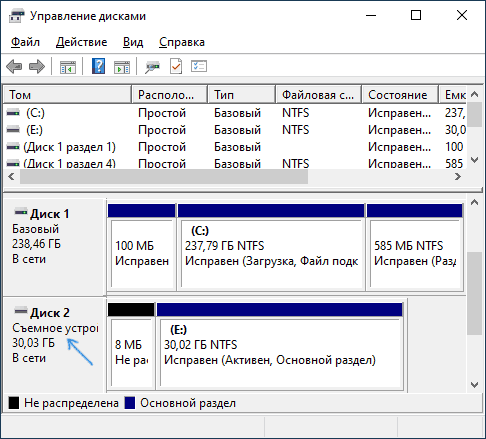
- Натисніть Win+R, введіть diskmgmt.msc та визначте номер диска, який потрібно підключити до віртуальної машини. Наприклад, це може бути диск 2.
- Запустіть командний рядок від імені адміністратора (важливо: VirtualBox при цьому повинен бути закритий) і введіть послідовно дві команди. В другій команді, замініть цифру N на номер диска з попереднього кроку. Вкажіть шлях, за яким буде зберігатися віртуальний диск (можна вказати будь-який розташунок).
cd %programfiles%OracleVirtualBox VBoxManage internalcommands createrawvmdk -filename C:usbdrive.vmdk -rawdisk \.PhysicalDriveN
- Закрийте командний рядок і запустіть VirtualBox від імені адміністратора. Запуск можна здійснити через контекстне меню правого кліку на ярлику.

Налаштування віртуальної машини
Тепер, коли ви підключили USB накопичувач, потрібно налаштувати віртуальну машину:
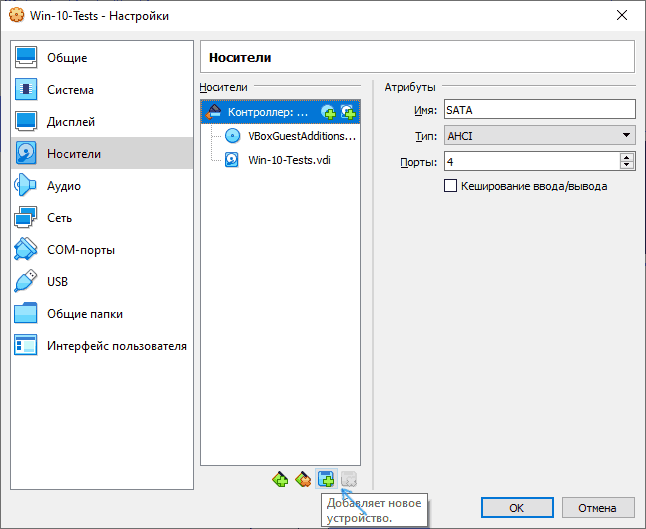
- Створіть нову або відкрийте існуючу віртуальну машину у VirtualBox. Перейдіть до налаштувань і знайдіть вкладку Носії.
- Оберіть поточний контролер, натисніть на кнопку додавання нового пристрою та виберіть жорсткий диск (якщо створюєте нову машину, можна підключити наявний віртуальний диск).
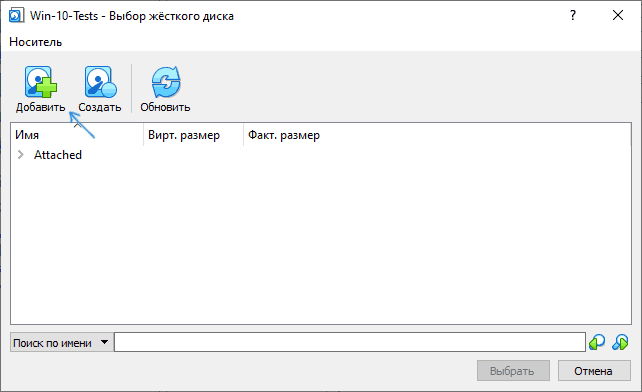
- У новому вікні натисніть Додати і вкажіть шлях до файлу віртуального диска, наприклад, C:usbdrive.vmdk. Виберіть його і натисніть Вибрати.
Зміна порядку завантаження
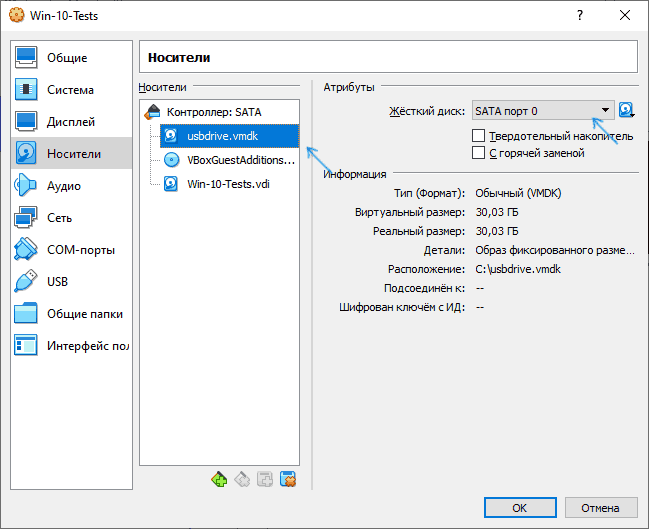
За замовчуванням добавлений диск буде внизу списку підключених. Для налаштування порядку завантаження змініть номери портів SATA у налаштуваннях носіїв.
Завершення налаштування
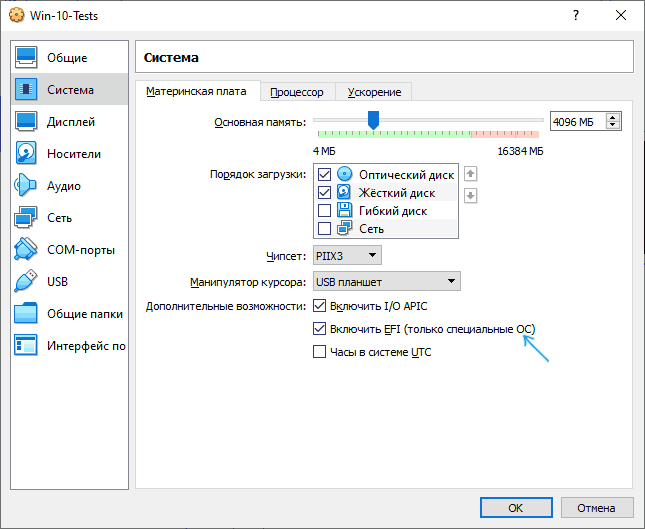
Тепер віртуальна машина готова завантажитися з фізичного USB накопичувача. Якщо ваш накопичувач підтримує завантаження в режимі UEFI, зайдіть у налаштування віртуальної машини в розділі Система і активуйте опцію Увімкнути EFI.
Результат
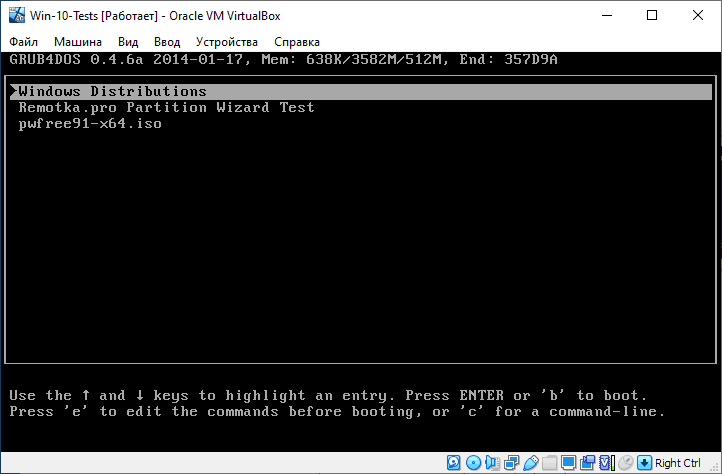
Ваша віртуальна машина тепер може успішно завантажитися з фізичного USB накопичувача. На наступному скріншоті ви бачите меню при старті віртуальної машини із мультизавантажувальної флешки.
Завантаження з флешки у VirtualBox на Linux та Mac OS
Для користувачів Linux і Mac OS процес підключення буде дещо іншим:
- Для Linux:
df VBoxManage internalcommands createrawvmdk -filename ~/.VirtualBox/HardDisks/usb.vmdk -rawdisk /dev/sdb -register sudo chmod 666 /dev/sdb* sudo chown ім'я_користувача ~/.VirtualBox/HardDisks/usb.vdmk
- Для Mac OS:
df sudo diskutil unmount /dev/disk2s1 VBoxManage internalcommands createrawvmdk -filename /Users/ім'я_користувача/Desktop/usb.vmdk -rawdisk
Після цих кроків налаштування буде аналогічним, як і для Windows. Якщо VirtualBox не може отримати доступ до диска в Mac OS, розмонтуйте його у Finder.
Сподіваюся, ця інструкція виявилася корисною і допоможе вам успішно завантажити віртуальну машину з USB накопичувача.
