Одна з поширених помилок при запуску програм в Windows — «Помилка при запуску програми (0xc0000005)». З нею можна стикнутися не лише під час запуску програми, а й при вході в систему, якщо збої викликані програмами в автозавантаженні. У цій інструкції розглянуто детально причини та способи виправлення помилки 0xc0000005 у Windows 11, Windows 10 та попередніх версіях системи. Схожа помилка: EXCEPTION ACCESS VIOLATON.
Помилка 0xc0000005 при запуску програми — як виправити?
Причини помилки
Розглянемо найбільш поширені причини, чому програми не запускаються та повідомляють про «Помилку при запуску програми (0xc0000005)»:
- Конфлікт запуску програми з стороннім антивірусом
- Вбудовані функції захисту Windows 11 і Windows 10, наприклад, — ізоляція ядра або DEP
- Помилки або пошкодження файлів запуску програми, а в деяких випадках — системних файлів
- Помилки оперативної пам’яті комп’ютера
- Оновлення Windows, які викликають збої
Це не повний список, але з великою ймовірністю причина проблем з запуском програми може бути з указаного вище. Повідомлення про помилку може варіюватися, наприклад: «Помилка при ініціалізації програми» або «The application was unable to start correctly», але код залишиться тим самим.
Варіанти рішення
Тепер розглянемо способи виправлення помилки 0xc0000005 з урахуванням найбільш поширених її причин:
- Якщо у вас є сторонній антивірус, спробуйте його тимчасово вимкнути і перевірити, чи це вирішить проблему. Якщо сторонніх антивірусів немає, можете спробувати додати папку з програмою в виключення Microsoft Defender (при умові, що ви впевнені в її безпеці).
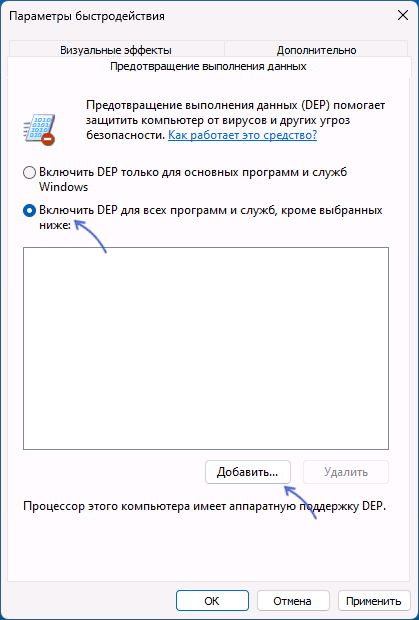
- Спробуйте вимкнути DEP для запуску програми:
- Натисніть клавіші Win+R на клавіатурі, введіть
sysdm.cplта натисніть Enter. - У відкненому вікні перейдіть на вкладку «Додатково», натисніть «Параметри» в розділі «Продуктивність», а потім на вкладці «Запобігання виконання даних» вимкніть DEP для програми.
- Натисніть клавіші Win+R на клавіатурі, введіть
- Перевірте, чи змінює ситуацію відключення ізоляції ядра у Microsoft Defender.
- Якщо є можливість, спробуйте завантажити програму з іншого джерела (краще — з офіційного) і перевірте, чи зберігається збій.
- Виконайте перевірку цілісності і відновлення системних файлів Windows. Для цього запустіть командний рядок від імені адміністратора та послідовно виконайте наступні 2 команди (виконання може «зависати» у процесі, зазвичай достатньо почекати кілька хвилин):
dism /Online /Cleanup-Image /RestoreHealth sfc /scannowЯкщо після виконання другої з команд ви побачили повідомлення, що були виявлені й відновлені пошкоджені файли, перевірте, чи вирішило це проблему.
- Виконайте перевірку оперативної пам’яті комп’ютера, наприклад, використовуючи вбудовану утиліту діагностики пам’яті Windows. Якщо у вас включено розгін RAM або профілі XMP оперативної пам’яті, можете спробувати їх вимкнути.
- Якщо проблема виникла нещодавно, а раніше ті ж програми запускалися без помилок, спробуйте використовувати точки відновлення системи (Win+R —
rstrui.exe) на дату, коли все працювало справно. - Якщо поява помилки збіглася з встановленням оновлень Windows, перевірте, чи змінить ситуацію видалення нещодавно встановлених оновлень. Якщо ви знаєте номери конкретних оновлень, які призвели до помилки, їх можна видалити у командному рядку, запущеному від імені адміністратора з допомогою команди:
wusa.exe /uninstall /kb:НОМЕР. Для прикладу, у попередні роки помилку викликали оновлення Windows 7 та 8.1 KB2859537, KB2872339, KB2882822.
Зазвичай один з перелічених способів допомагає виправити помилку 0xc0000005 при запуску програм або ігор.
Додаткові способи
Нижче наведено деякі додаткові методи виправлення помилки. Вони спрацьовують рідше, але якщо інші варіанти не допомогли, має сенс спробувати:
- Спробуйте запустити програму від імені адміністратора.
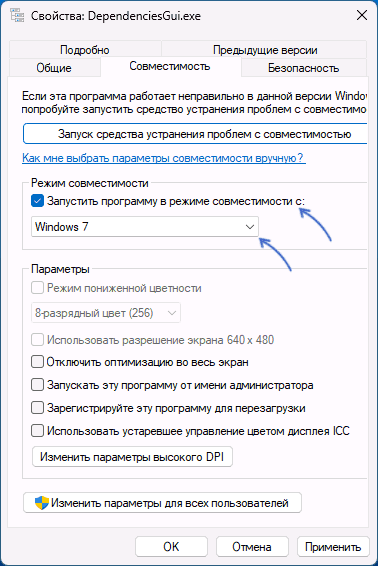
- Якщо мова йде про стару програму, перевірте, чи проводиться її запуск у режимі сумісності з попередньою версією Windows. Для цього відкрийте властивості виконуваного файлу або ярлика та налаштуйте сумісність на відповідній вкладці, застосуйте налаштування та спробуйте запустити ще раз.
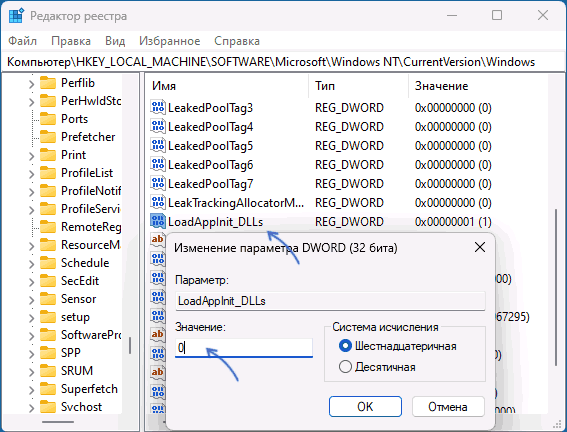
- У редакторі реєстру (Win+R —
regedit) перейдіть до розділу реєструHKEY_LOCAL_MACHINESOFTWAREMicrosoftWindows NTCurrentVersionWindows, двічі натисніть на параметрLoadAppInit_DLLsі змініть його значення на 0, збережіть налаштування та перезавантажте комп’ютер. - Перевірте, чи зберігається помилка, якщо виконати чисте завантаження Windows.
- За деякими повідомленнями, помилка 0xc0000005 може виникати через збої компонентів .NET Framework — можна спробувати їх відключити у Панелі управління — Програми та компоненти — Увімкнення або вимкнення компонентів Windows, перезавантажити комп’ютер та перевірити, чи вирішена проблема.
- Перевірте ваш комп’ютер на віруси, наприклад, за допомогою Kaspersky Virus Removal Tool (KVRT, безкоштовна утиліта, не потребує установки на комп’ютері і не конфліктує з наявними антивірусами).
Сподіваюсь, один з наведених способів допоміг вирішити проблему, і якщо це так, буду вдячний за коментар про те, який саме з них виявився дієвим у вашому випадку. Інакше — опишіть ситуацію в деталях у коментарях, я постараюся допомогти.
