Функція резервного копіювання «Історія файлів»
Функція резервного копіювання «Історія файлів» дозволяє автоматично зберігати попередні версії редагованих файлів та не тільки. Завдяки цій функції ви можете швидко відновити файл після його видалення (навіть якщо він немає в кошику), що інколи може виявитися дуже корисним.
Історія файлів Windows 11
- Як включити і налаштувати
- Як відновити файли з Історії файлів
Як включити і налаштувати історію файлів Windows 11
На відміну від інших вбудованих функцій резервного копіювання Windows 11, Історія файлів простіше у налаштуванні та використанні, але має певні особливості роботи:
- Історія файлів зберігає файли лише з користувацьких папок, таких як «Документи», «Зображення», «Музика», «Робочий стіл», «Відео», тобто всіх папок, які розташовані в
C:КористувачіІм'я_користувача. - Якщо потрібно зберігати інші папки в історії файлів, їх потрібно додати до наявних бібліотек або створити нову (
правий клік по папці — Показати додаткові параметри — Додати в бібліотеку). - Історія файлів може зберігатися лише на окремому фізичному жорсткому диску чи SSD: як на внутрішньому, так і на зовнішньому. Допускається використання віртуального жорсткого диска.
Налаштування історії файлів
Щоб включити історію файлів, виконайте наступні кроки:
- Зайдіть у панель управління.
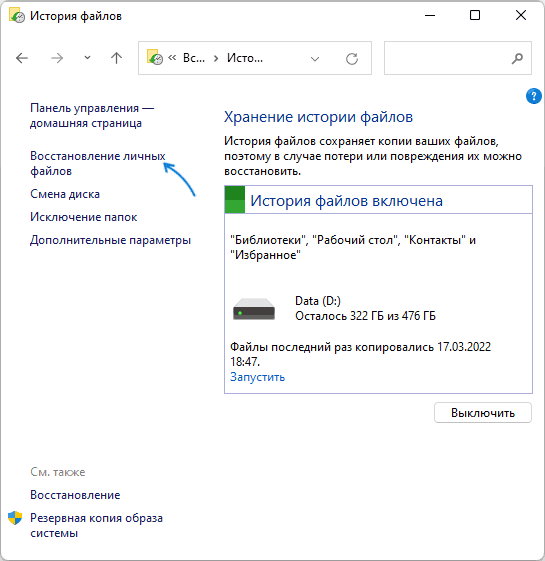
- Відкрийте пункт «Історія файлів» або «Збереження резервних копій файлів за допомогою історії файлів».
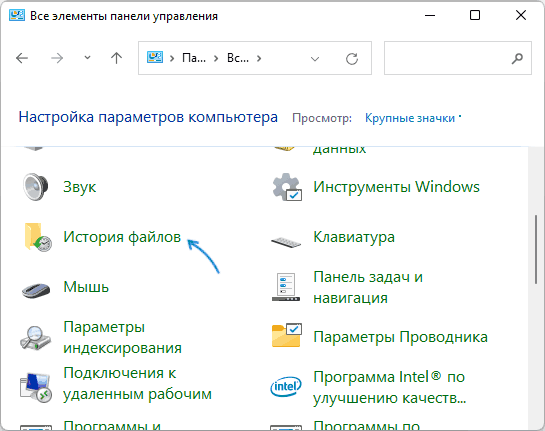
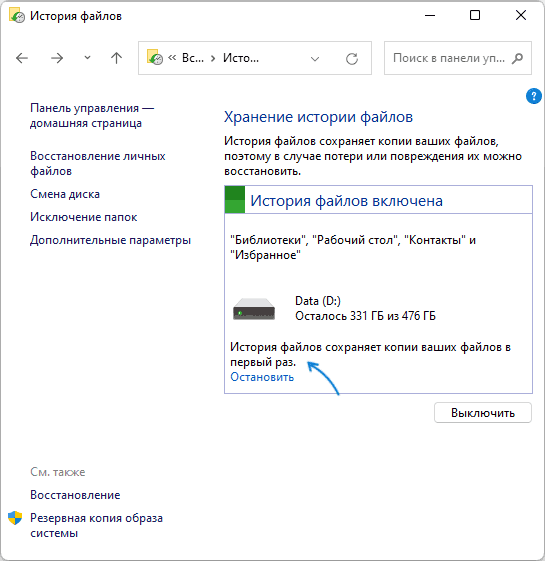
- За замовчуванням ви побачите вікно «Зберігання історії файлів» із вже вибраним диском (при наявності диска, придатного для її зберігання).
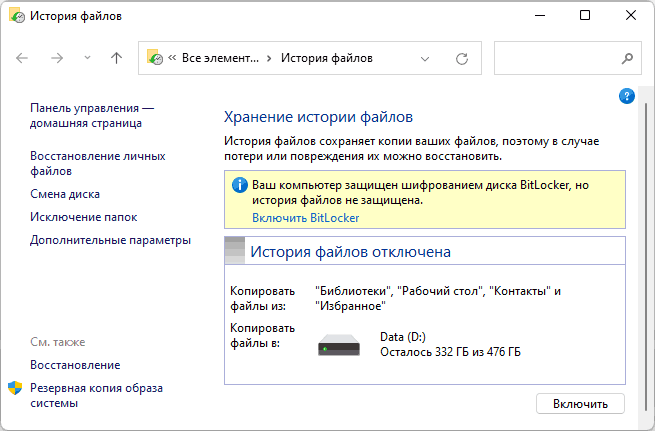
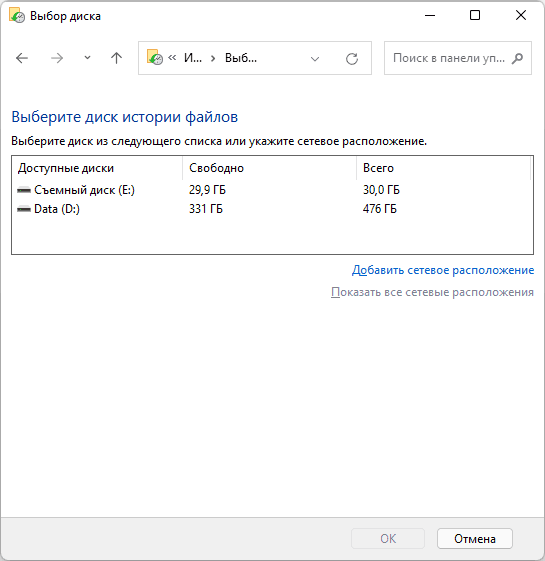
- При необхідності змініть диск, натисніть «Змінити диск» в панелі зліва і виберіть потрібний диск.
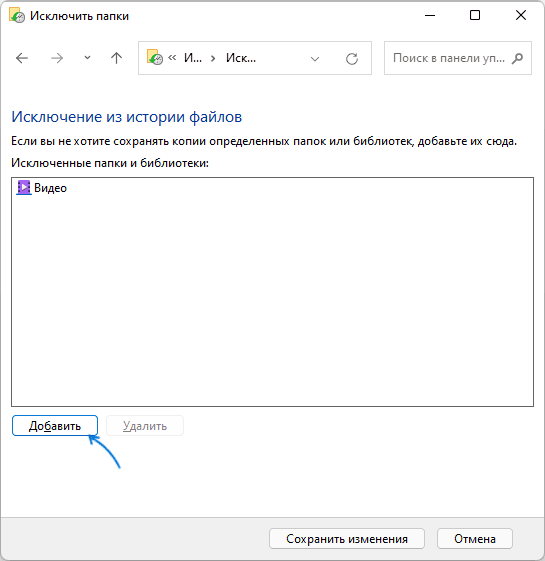
- Якщо потрібно виключити папки з резервного копіювання, у меню зліва натисніть «Виключення папок» і додайте до списку папки, для яких не потрібно виконувати резервне копіювання.
- Пункт «Додаткові параметри» дозволяє налаштувати частоту збереження резервних копій файлів, очистити історію версій та налаштувати час, протягом якого будуть зберігатися резервні копії файлів до їх видалення з історії файлів.
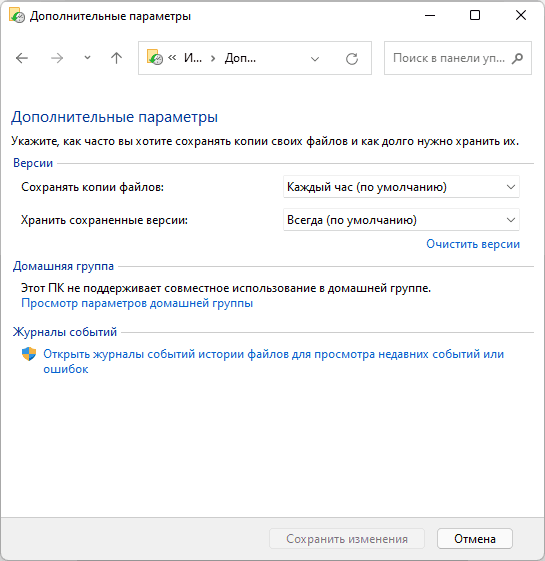
- Після виконання всіх налаштувань натисніть «Увімкнути», щоб історія файлів була активована. Автоматично розпочнеться первинне резервне копіювання.
Ручний запуск резервного копіювання
В подальшому резервне копіювання буде виконуватись за налаштуваннями, але якщо потрібно, ви можете запустити його вручну. Для цього зайдіть у вікно «Історія файлів» і натисніть «Запустити». Ця функція може бути корисною, якщо резервне копіювання виконується на зовнішньому HDD чи SSD, який після цього відключається від комп’ютера. 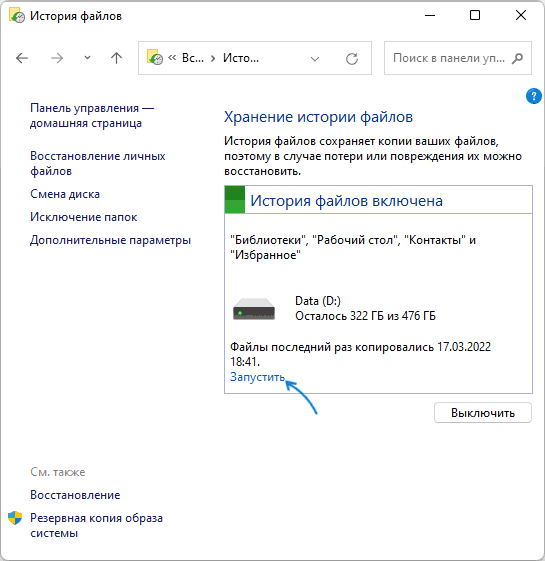
Історія файлів зберігається в папці FileHistory на вибраному при включенні функції диску. При вимкненні історії файлів папка не буде видалена автоматично, але її можна видалити вручну.
Відновлення файлів за допомогою історії файлів
Використовувати історію файлів для відновлення попередніх версій змінених файлів дуже просто. Найшвидший спосіб:
- Натисніть правою кнопкою миші на файлі, попередню версію якого потрібно повернути, натисніть «Показати додаткові параметри», а потім — «Відновити попередню версію». Другий варіант — відкрити властивості файлу і перейти на вкладку «Попередні версії».
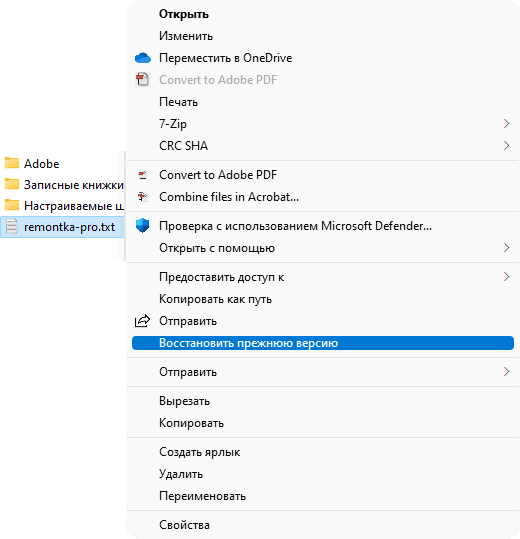
- Виберіть потрібну версію файлу та натисніть одну із кнопок «Відновити» (файл буде перезаписаний вибраною версією) або «Відкрити» (файл попередньої версії буде відкритий у відповідному додатку).
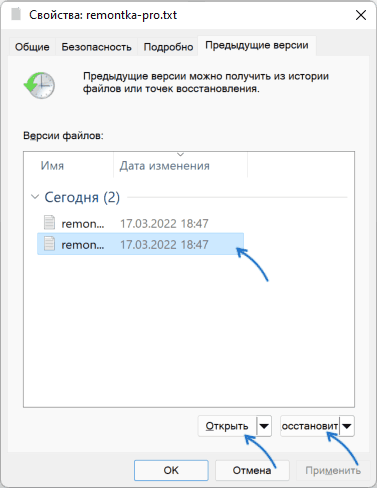
Другий спосіб підійде як для повернення попередньої версії файлу, так і для його відновлення з історії файлів після видалення:
- Відкрийте пункт «Історія файлів» у панелі керування або через пошук на панелі завдань.
- У панелі зліва виберіть «Відновлення особистих файлів».
- Відкриється вікно, в якому ви можете переходити на попередні та наступні резервні копії.
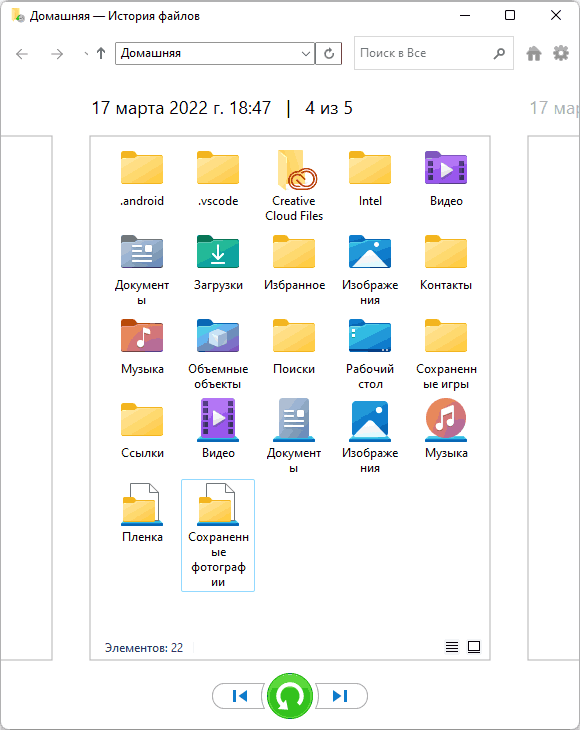
Після вибору потрібної дати достатньо перейти до потрібної папки або файлу, вибрати його і натиснути на зелений кнопки відновлення. Ви також можете вибрати кілька файлів або папок.
В результаті версія вибраних файлів і папок, збережена історією файлів на обрану дату, буде відновлена в тому ж місці, де вона знаходилася спочатку.
Висновок
Отже, Історія файлів — це корисна та, головне, безкоштовна функція резервного копіювання, вже вбудована в Windows 11 (і попередні версії системи). Її використання може бути розумним рішенням, якщо зберігання попередніх версій файлів з можливістю швидкого повернення до них — це те, що вам час від часу потрібно.
