Історія файлів у Windows 10
Історія файлів — це функція, яка дозволяє зберігати попередні версії ваших документів і інших файлів у Windows 10. Вона була вперше введена в Windows 8 і дозволяє швидко відновити дані у випадку ненавмисних змін, випадкового видалення або навіть у разі атаки вірусу-шифрувальника.
Автоматичне резервне копіювання
За замовчуванням (якщо функцію активовано), історія файлів у Windows 10 створює резервні копії для всіх файлів у користувацьких папках (Робочий стіл, Документи, Зображення, Музика, Відео) та зберігає їх попередні стани протягом необмеженого часу. Далі ми розглянемо, як налаштувати та використовувати цю функцію для відновлення ваших даних.
Налаштування історії файлів
Історію файлів у Windows 10 можна налаштувати в двох місцях: у Панелі управління та у новому інтерфейсі «Параметри». Розглянемо обидва варіанти.
Налаштування через Параметри
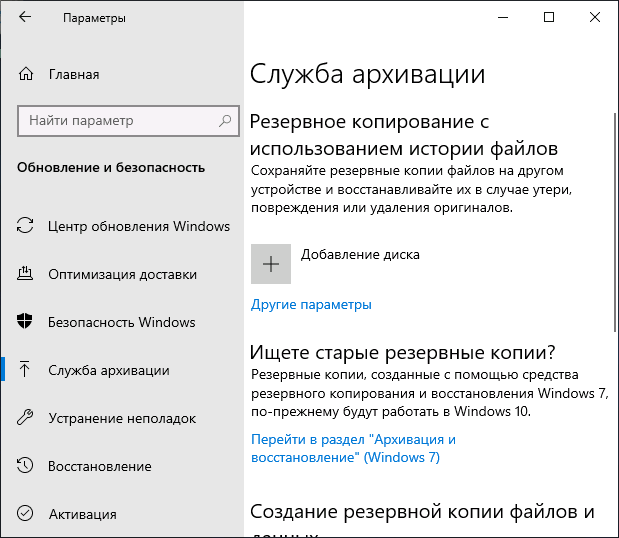
- Перейдіть до Параметри — Оновлення та безпека — Служби архівації та натисніть кнопку «Додавання диска». Вам потрібно вибрати окремий накопичувач для зберігання історії файлів.
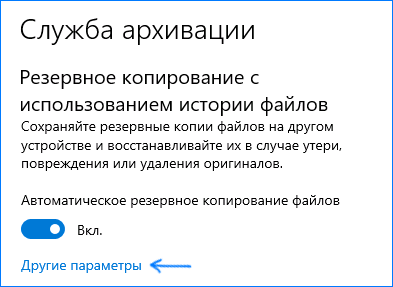
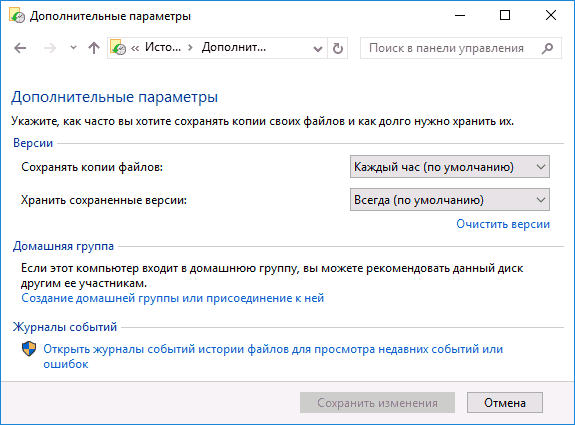
- Після вибору накопичувача рекомендується зайти в додаткові параметри, натиснувши відповідну ссылку.
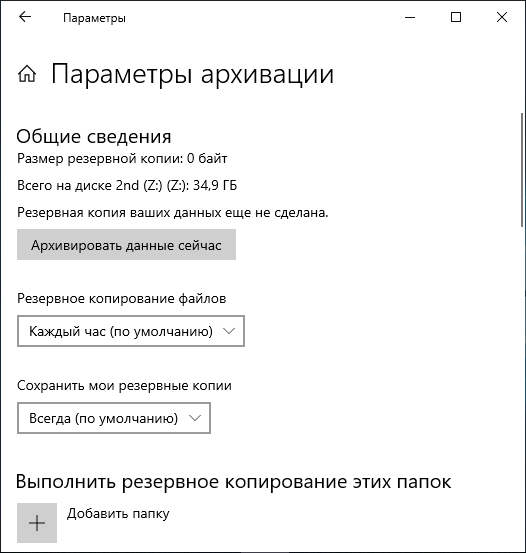
- У наступному вікні ви можете налаштувати частоту збереження історії файлів або архівувати дані вручну, а також додати або виключити папки з історії.
Налаштування через Панель управління
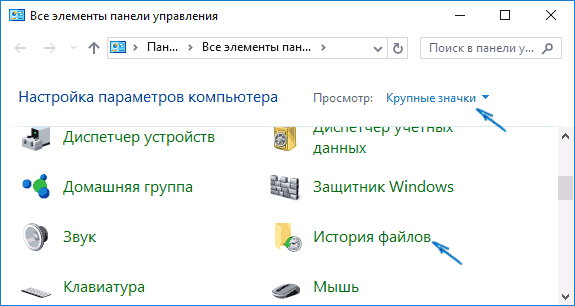
Щоб активувати історію файлів за допомогою Панелі управління, відкрийте її (наприклад, через пошук на панелі задач), переконайтеся, що в меню «Вигляд» обрано «Значки», а не «Категорії», і виберіть пункт «Історія файлів». Можна також просто ввести в пошук «Історія файлів» і запустити його звідти.
У вікні «Зберігання історії файлів» ви побачите поточний стан функції, наявність накопичувачів для зберігання історії файлів та, якщо функція вимкнена, кнопку «Увімкнути».
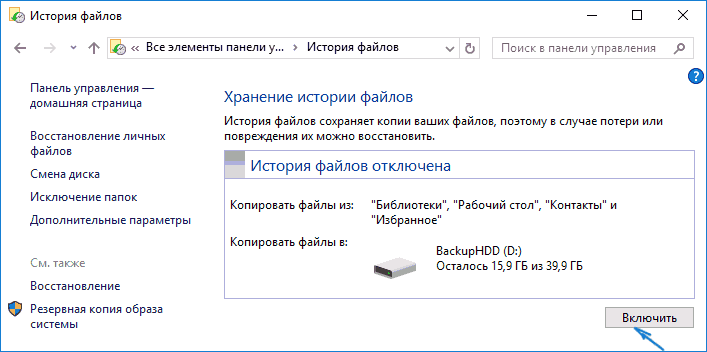
Після натискання кнопки «Увімкнути» історія файлів буде активована, і почнеться первинне збереження резервних копій ваших файлів і документів.
Відновлення файлів з історії
Тепер поговоримо про використання історії файлів для відновлення видалених файлів або повернення їх попередньої версії.
Відновлення видаленого файлу
У папці «Документи» був створений текстовий документ, і після деякого часу історія файлів зберегла резервну копію. Цей документ був видалений безпосередньо.
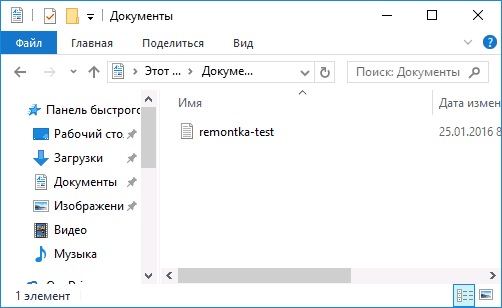
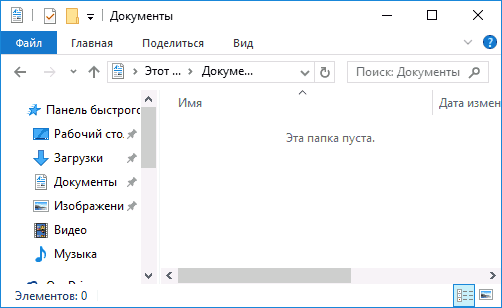
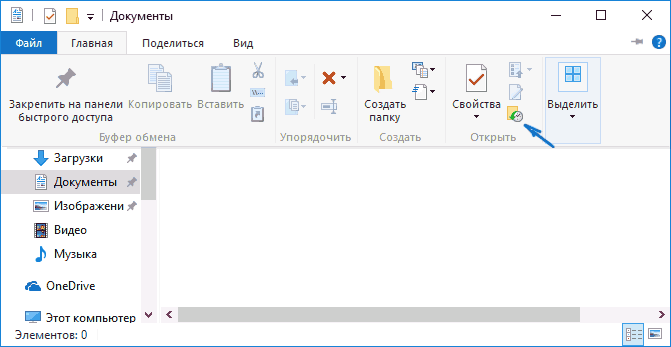
Відкрийте Провідник, натисніть «Головна» і натисніть на значок історії файлів (підпис може не відображатися).
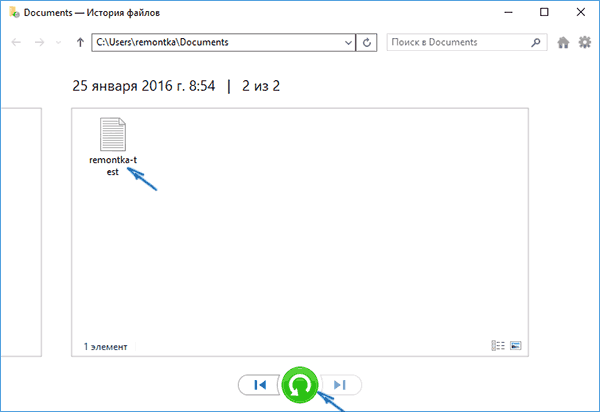
Відкриється вікно з збереженими копіями. Тут ви побачите видалений файл (переміщуючись вправо-вліво, можна побачити кілька версій файлів) — виберіть його та натисніть кнопку відновлення.
Після цього відкриється вікно з відновленими файлами та папками в їх початковому розташуванні.
Відновлення попередньої версії документа
Продовжуємо, якщо у документ були внесені важливі дані, які випадково видалили або змінили.
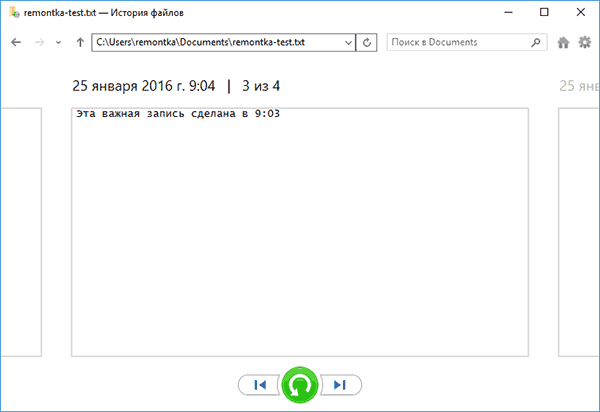
За допомогою кнопки «Відновити» ви зможете відновити вибрану версію важливого файлу. Якщо такий файл уже є в папці, вам буде запропоновано замінити його.
Відеоінструкція
На завершення — коротке відео, в якому демонструється наведене вище.
Якщо вам потрібно відновити дані, до яких історія файлів не застосовується, спробуйте використати найкращі програми для відновлення даних.
