Якщо ви збираєте комп’ютер і потрібно встановити систему охолодження на процесор або під час очищення комп’ютера, коли знімається кулер, необхідно наносити термопасту. Хоча нанесення термопасти — досить простий процес, помилки трапляються досить часто. Це може призвести до недостатньої ефективності охолодження, а іноді й до серйозніших наслідків.
Як правильно нанести термопасту
У цій інструкції йдеться про те, як правильно нанести термопасту, а також про найбільш типові помилки при нанесенні. Я не буду розбирати, як зняти систему охолодження та як встановити її на місце — сподіваюся, ви це знаєте. Якщо у вас є будь-які сумніви, наприклад, якщо ви не завжди можете зняти задню кришку акумулятора з телефону — краще не беріть на себе цю відповідальність.
Яку термопасту вибрати?
По-перше, я б не радив термопасту КПТ-8, яку можна зустріти практично в будь-якому місці, де продають термопасти. У цього продукту є деякі переваги, наприклад, вона практично не «ссихається», але все ж таки сьогодні ринок може запропонувати кілька більш досконалих варіантів, ніж ті, що випускалися 40 років тому.
На упаковці багатьох термопаст ви можете побачити, що вони містять мікрочастинки срібла, кераміки або вуглецю. Це не просто маркетинговий хід. При правильному нанесенні та подальшій установці радіатора ці частинки здатні в значній мірі покращити теплопровідність системи. Фізичний сенс їх використання в тому, що між поверхнею підошви радіатора та процесором знаходиться частинка, наприклад, срібла, і немає компаунду пасти — на всю площу поверхні таких металевих з’єднань виявляється велике число, що сприяє кращій передачі тепла.
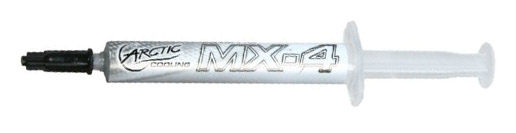
Кроки по нанесенню термопасти
1. Очищення радіатора та процесора від старої термопасти
Якщо ви зняли систему охолодження з процесора, обов’язково потрібно прибрати залишки старої термопасти з усіх поверхонь — з самого процесора та з підошви радіатора. Для цього використовуйте бавовняну серветку або ватні палички.
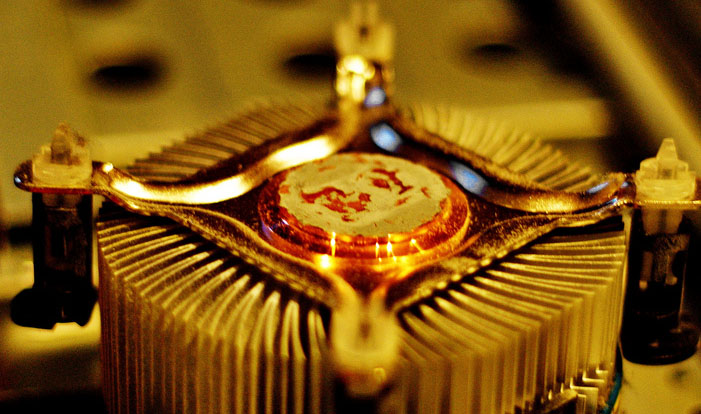
Досить добре, якщо у вас є ізопропіловий спирт, щоб змочити ним серветку для протирання, тоді очищення буде набагато ефективнішим. Відзначу, що площини як радіатора, так і процесора не є гладкими, а мають мікрорельєф для збільшення площі дотику. Таким чином, ретельне видалення старої термопасти, щоб її не залишалося в мікроскопічних бороздах, може бути важливим.
2. Помістіть краплю термопасти в центрі поверхні процесора
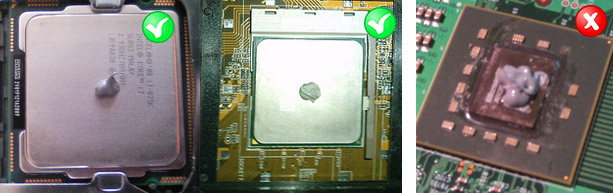
Саме на процесор, не на радіатор — на нього взагалі не потрібно наносити термопасту. Просте пояснення чому: площа підошви радіатора, як правило, більша площі поверхні процесора, відповідно, виступаючі частини радіатора з нанесеною термопастою нам не потрібні і можуть навіть заважати (в тому числі й замкнути контакти на материнській платі, якщо термопасту буде багато).
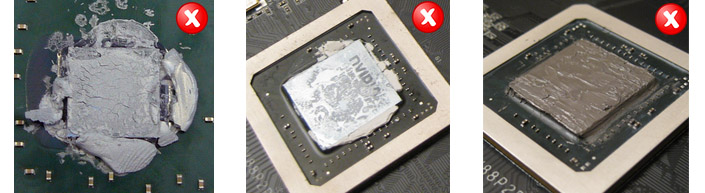
3. Використовуйте пластикову картку, щоб розподілити термопасту дуже тонким слоєм по всій площі процесора
Можна використовувати кисточку, яка поставляється в комплекті з деякими термопастами, просто резинові рукавички або ще щось. Найзручніше, на мій погляд, взяти непотрібну пластикову картку. Паста повинна бути розподілена рівномірно і дуже тонким шаром.
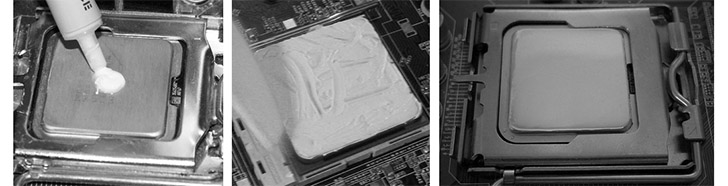
Взагалі, на цьому процес нанесення термопасти закінчується. Залишається акуратно (і бажано з першого разу) встановити систему охолодження на місце та підключити кулер до живлення. Одразу після увімкнення комп’ютера найкраще зайти в BIOS і перевірити температуру процесора. В режимі простою вона повинна становити приблизно 20 градусів за Цельсієм.
