Користувачі можуть стикнутися з незвичайною проблемою під час встановлення Windows 11 або 10, а також програм і ігор через запуск файлу установника setup.exe. Відзначається, що відповідний установочний файл не запускається, тоді як всі інші виконувані файли, включаючи ті, що вимагають прав адміністратора, працюють справно. У цій інструкції розглядаються параметри реєстру, які можуть відповідати за обмеження або заборону запуску установчих файлів setup.exe, а також додаткові способи виправлення ситуації.
Вирішення проблеми в редакторі реєстру
Ситуація з запуском файлу setup.exe може варіюватися в залежності від того, що саме заважає запуску, а також від типу установника. Можливі такі сценарії:
- Відсутність реакції на запуск, на появу запиту контролю облікових записів (UAC).
- Короткочасне з’явлення вікна або заставки установки, після чого воно закривається без повідомлень про помилки — зазвичай для установників Windows.
- Повідомлення про обмеження на комп’ютері, блокування програми адміністратором або про те, що файл не знайдено, хоча насправді він є.
Часто проблема може бути пов’язана з певними параметрами реєстру, задуманими вами або сторонніми програмами, іноді шкідливими. Щоб перевірити наявність відповідних записів у реєстрі та усунути блокування, дотримуйтесь наступних кроків (рекомендую попередньо створити точку відновлення системи):
- Запустіть редактор реєстру: у Windows 11 та 10 натисніть правою кнопкою миші на кнопці «Пуск», виберіть пункт «Виконати» (або натисніть клавіші Win+R на клавіатурі), введіть
regeditта натисніть Enter. - В редакторі реєстру перейдіть до розділу:
HKEY_LOCAL_MACHINESOFTWAREMicrosoftWindows NTCurrentVersionImage File Execution Options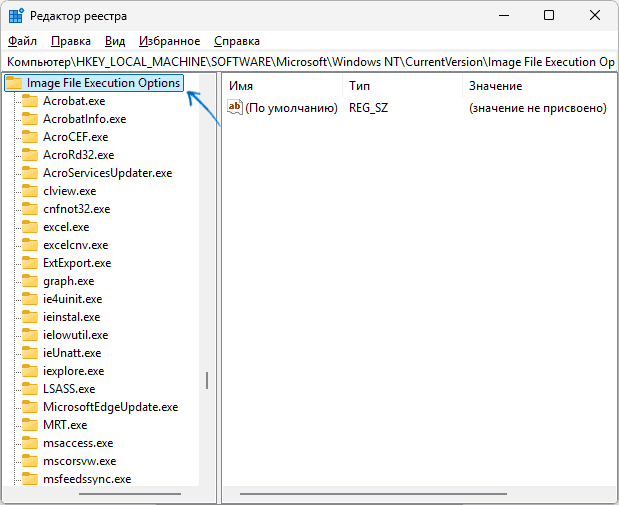
- Перевірте наявність підрозділів з іменем
setup.exe, а якщо проблема виникає з установником Windows — з іменамиSetupHost.exeабоsetupprep.exe. Якщо такі записи є, їх можна видалити (за замовчуванням у Windows вони відсутні) або очистити, залишивши лише параметр «За замовчуванням» та видаливши будь-які вкладені в них підрозділи. - Перевірте, чи є в реєстрі розділи:
HKEY_CURRENT_USERSoftwareMicrosoftWindowsCurrentVersionPoliciesExplorerDisallowRunHKEY_LOCAL_MACHINESoftwareMicrosoftWindowsCurrentVersionPoliciesExplorerDisallowRunЗа замовчуванням їх не повинно бути, оскільки вони прямо вказують виконувані файли, для яких заборонено запуск. Якщо такі розділи присутні, їх можна видалити.
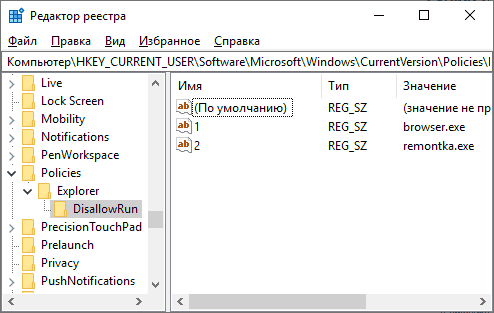
- Перевірте, чи є в реєстрі розділ:
HKEY_LOCAL_MACHINESOFTWAREPoliciesMicrosoftWindowsSrpV2За замовчуванням він також відсутній і відповідає за політики блокування AppLocker. Якщо розділ присутній, видаліть його.
Якщо під час одного з кроків ви виявили блокування запуску setup.exe (а для образів Windows також SetupHost.exe або setupprep.exe) та видалили відповідні записи, закрийте редактор реєстру та перезавантажте комп’ютер, після чого знову спробуйте запустити файл setup.exe, з яким виникли проблеми.
Додаткові способи та інформація
Вищезгадані методи стосуються випадків, коли не запускаються або всі файли setup.exe, або всі файли setup.exe з установників Windows.
У разі встановлення (оновлення) Windows з образу (або з папки з файлами установки) сам файл може запускатися, але запускаються вже SetupHost.exe або setupprep.exe, що призводить до закриття первинного процесу установника. Це також може викликати проблеми з установкою оновлень Windows у Центрі оновлень, неможливість оновитися за допомогою Media Creation Tool або «Помічника з установлення Windows 11». Якщо проблема не вирішена, досліджуйте вміст файлів setupact.log і setuperr.log у папці C:Windows — з них можна отримати інформацію про те, в який момент і з якої причини процес переривається. Також, якщо це ще не було спробовано, слід перевірити, чи зміниться ситуація, якщо використовувати інший образ.
Можлива ситуація, коли ви виявили блокування в реєстрі, видалили його, але воно з’явилося знову. Це може бути явною ознакою наявності шкідливого ПЗ на комп’ютері, яке «стежить» за тим, щоб небажані програми не були розблоковані. Рішення — використати Kaspersky Rescue Disk для видалення вірусів без входу в систему, MinerSearch для пошуку майнерів, засоби видалення шкідливих програм.
Перевірте, чи запускаються установники в безпечному режимі або в режимі чистого завантаження — якщо в цій ситуації все працює справно, по всій видимості, винні сторонні служби та програми в автозавантаженні.
Якщо ви цього ще не робили, виконайте перевірку та відновлення системних файлів: запустіть командний рядок від імені адміністратора та по черзі використовуйте команди:
dism /online /cleanup-image /restorehealthsfc /scannow
Якщо на комп’ютері є точки відновлення системи, можна скористатися ними, вибравши точку, створену в дату, коли проблема не спостерігалася.
При виникненні проблем лише з окремим установником, наприклад, не зовсім ліцензійною грою або програмою, проблема може бути викликана або пошкодженим файлом установника (спробуйте завантажити з іншого джерела), або антивірусом — вбудованим або стороннім. Додавання файлу в виключення може не вирішити проблему: наприклад, якщо під час встановлення файли розпаковуються в тимчасову папку і вже там видаляються або поміщаються в карантин антивірусом. У такому разі, на свій страх і ризик, усвідомлюючи можливі ризики, ви можете спробувати тимчасово відключити антивірус.
В крайньому випадку ви можете спробувати виконати скидання системи, зазвичай це вирішує всі подібні проблеми: Як скинути Windows 11 до заводських налаштувань, Скидання Windows 10.
Якщо ви стикнулися з розглянутою проблемою, ваш коментар про конкретну ситуацію з запуском setup.exe, чи була вона виправлена і як, а також будь-яка додаткова інформація буде дуже корисною.
