Microsoft Safety Scanner: Огляд
Вбудований антивірус Microsoft Defender не є єдиним інструментом для видалення вірусів від компанії Microsoft. Існують також офіційні засоби для видалення шкідливих програм і Microsoft Safety Scanner (Засіб перевірки безпеки). У цьому огляді ми детально розглянемо Microsoft Safety Scanner, коли цей інструмент може стати в пригоді, що слід враховувати при його використанні, а також надамо додаткову корисну інформацію.
Використання Microsoft Safety Scanner
Виявлення та видалення вірусів
Microsoft Safety Scanner корисний у наступних випадках:
- Для перевірки комп’ютера з Windows 11, Windows 10 та попередніми версіями на віруси, якщо Microsoft Defender відсутній або відключений.
- Якщо потрібно перевірити комп’ютер на віруси без встановлення додаткового програмного забезпечення, яке може конфліктувати з іншими антивірусами.
- Коли є підозри на наявність вірусів, але ви не хочете використовувати сторонні сканери.
- У випадках, коли вірус блокує завантаження та запуск відомих антивірусів.
Завантажити Microsoft Safety Scanner можна з офіційного джерела, де доступні версії x64 та x86 (32-розрядні).
Процес виявлення та видалення
Після запуску файлу MSERT.exe автоматичне видалення виявлених загроз відбудеться за наступними кроками:
- Прийміть умови ліцензійної угоди та натисніть «Далі». Ознайомтеся з повідомленням, що Safety Scanner — це не антивірус, а інструмент для ручного сканування.
- Виберіть тип сканування: швидке, повне або налаштовуване.
- Дочекайтеся завершення перевірки комп’ютера на віруси.
- В результаті ви побачите звіт про виявлені загрози та результати їх видалення.
- Натиснувши «Переглянути детальні результати сканування», ви зможете ознайомитися зі списком знайдених загроз.

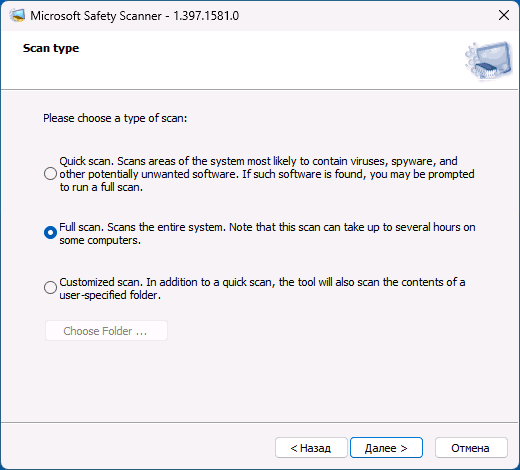
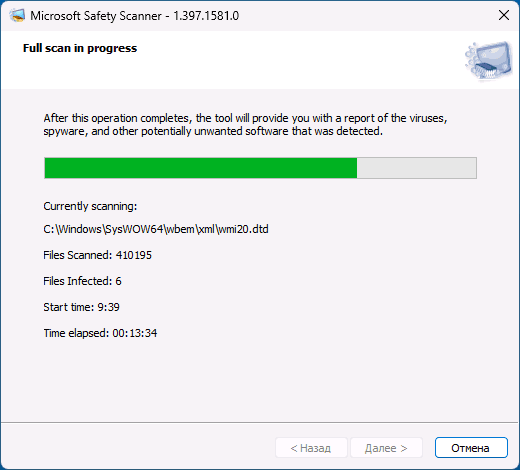
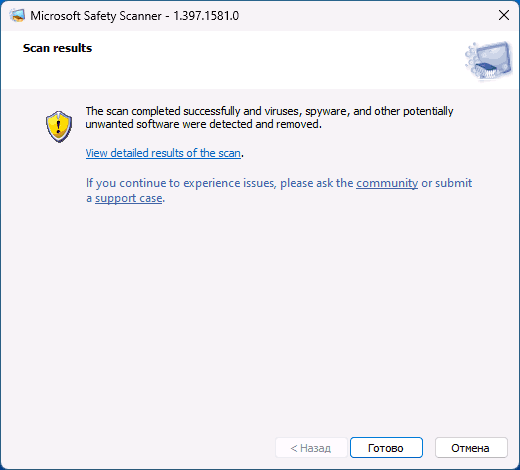
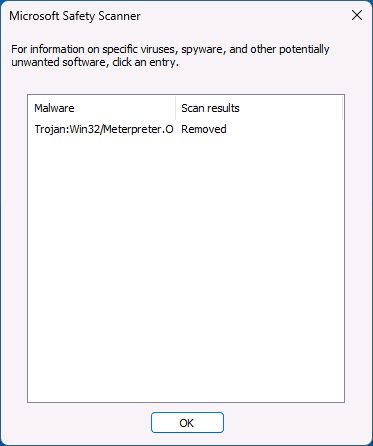
Утиліта збереже файл журналу у папці C:Windowsdebugmsert.log, де можна отримати детальну інформацію про дії під час перевірки та очищення комп’ютера від вірусів.

Параметри командного рядка
MSERT.exe також підтримує запуск з командного рядка за наступними параметрами:
- /? — вікно діалогу зі списком доступних параметрів
- /Q — тихий режим
- /N — режим «тільки виявлення» без видалення загроз
- /F — примусове розширене (повне) сканування
- /H — виявлення лише загроз з високим рівнем небезпеки
- /F:Y — примусове повне сканування з автоматичним видаленням загроз
Додаткова інформація
Важливі нюанси використання Microsoft Safety Scanner:
- Видалення знайдених загроз виконується автоматично (за винятком запуску з параметром /N) без запиту користувача. Можуть бути видалені не лише віруси, а й частини неліцензійного програмного забезпечення.
- Після використання утиліти MSERT.exe можна видалити, оскільки вона не оновлюється автоматично. Для завантаження нової версії потрібно буде знову відвідати офіційний сайт.
Відмінності між MSERT.exe та MSRT.exe
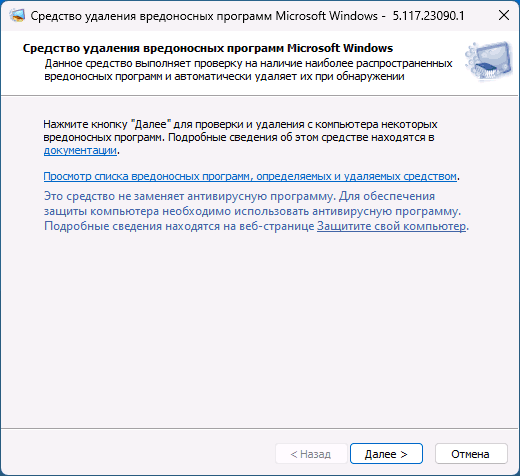
Хоча інтерфейси утиліти Microsoft Safety Scanner (MSERT.exe) та Засобу видалення шкідливих програм Windows (MSRT.exe) практично однакові, вони не є ідентичними:
- Microsoft Safety Scanner обновлюється раз на 10 днів, а засіб видалення шкідливих програм — раз на місяць.
- Файл, завантажений з офіційного сайту, має в три рази менший обсяг і містить менше визначень загроз.
- Сканування в Microsoft Safety Scanner може бути більш ефективним: використовуються ті ж бази, що й у Microsoft Defender.
Нагадаємо, що розглянута утиліта не замінює антивірус і не підтримує захист у реальному часі, але може бути зручним інструментом для додаткової перевірки комп’ютера на віруси.
