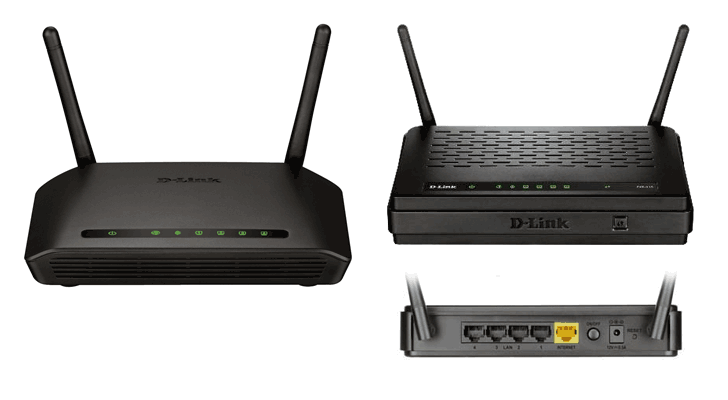
Налаштування Wi-Fi маршрутизатора DIR-615 K1 та K2
У цій інструкції ми розглянемо, як налаштувати маршрутизатори DIR-615 K1 і K2. Покрокове керівництво розповість про такі дії:
- Оновлення прошивки роутера
- Підключення маршрутизатора для настройки
- Налаштування підключення до Інтернету
- Встановлення пароля на Wi-Fi
- Підключення IPTV приставки та Smart TV
Підготовка до налаштування роутера
Перед тим, як розпочати налаштування DIR-615, слід виконати кілька підготовчих дій: 1. **Скидання налаштувань**: Якщо ви придбали роутер вживу або використовували його в іншому місці, рекомендується скинути його на заводські налаштування. Для цього натисніть і утримуйте кнопку Reset на задній панелі роутера протягом 5-10 секунд (пристрій повинен бути підключено до мережі). Після цього почекайте близько півхвилини на його перезавантаження. 2. **Перевірка налаштувань мережі**: Переконайтеся, що на вашому комп’ютері налаштоване автоматичне отримання IP-адреси та DNS-серверів. У Windows 8 і 7 це можна перевірити в «Центрі управління мережами та спільним доступом», переходячи до «Зміна параметрів адаптера». 
Оновлення прошивки DIR-615
Завантажте останню версію прошивки для маршрутизатора DIR-615. Для цього відвідайте офіційний сайт D-Link та у розділі прошивки виберіть вашу модель (K1 чи K2) та скачайте файл .bin. 
Налаштування маршрутизатора
1. **Правильне підключення**: Підключіть кабель Інтернету до порту Internet (WAN) на роутері, а один з портів LAN до комп’ютера для налаштування. 2. **Вхід у налаштування**: Запустіть браузер і введіть 192.168.0.1. Вам буде запропоновано ввести логін та пароль. За замовчуванням це «admin» в обох полях.  3. **Прошивка**: Перейдіть до вкладки «Система» та знайдіть «Оновлення програмного забезпечення». Виберіть файл прошивки, який ви завантажили, та натисніть «Оновити». Не вимикайте роутер під час процесу.
Налаштування підключення до Інтернету
1. **Тип з’єднання**: Перейдіть до «Розширені налаштування», потім до вкладки «Мережа» і виберіть «WAN». Видаліть існуюче підключення і натисніть «Додати». 2. **PPPoE підключення**: Виберіть тип з’єднання PPPoE. Введіть ім’я користувача та пароль, надані вашим провайдером. Інші параметри залиште без змін і натисніть «Зберегти». 
Налаштування IPTV
Щоб підключити IPTV приставку, на головній сторінці налаштувань роутера оберіть пункт «Налаштування IPTV» і вкажіть, до якого порту буде підключено пристрій. Збережіть зміни. 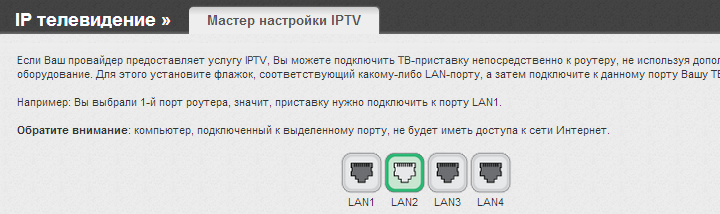
Заключні рекомендації
Якщо ви випробували всі вказівки, але щось не працює, можливо, є нюанси, які потребують додаткової роз’яснення. Не соромтеся звертатися до користувацької документації або до служби підтримки вашого Інтернет-провайдера для отримання допомоги.
