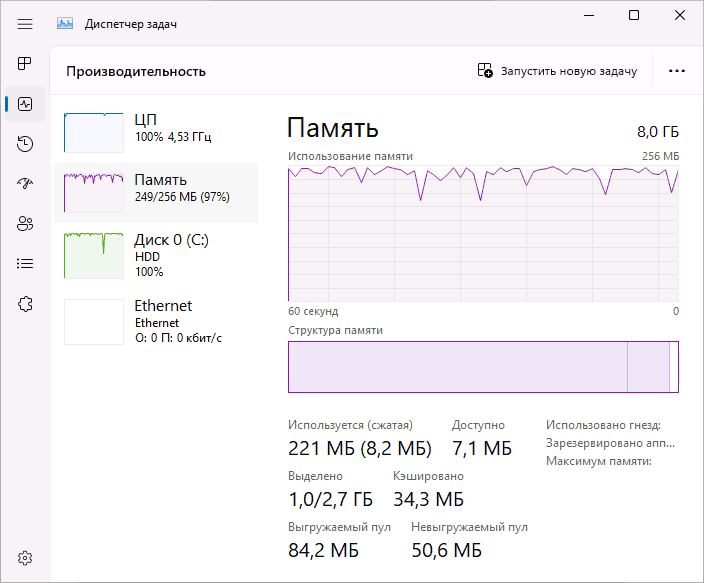
Величезна кількість інструкцій в Інтернеті містить різноманітні поради щодо оптимізації Windows 10, 11, 8.1 та 7. Серед них зустрічаються рекомендації знімати обмеження з оперативної пам’яті та розблокувати всі ядра процесора у вікні msconfig — «Конфігурація системи». У цьому розділі ми розглянемо, як правильно налаштувати використання ядер процесора та обсягу оперативної пам’яті.
Де знайти налаштування?
Щоб знайти параметри кількості ядер CPU та максимального обсягу пам’яті у Windows 10 та 11, виконайте наступні дії:
- Відкрийте вікно «Конфігурація системи». Для цього натисніть клавіші Win + R, введіть msconfig та натисніть Enter.
- Перейдіть на вкладку «Завантаження» та натисніть на кнопку «Додаткові параметри».
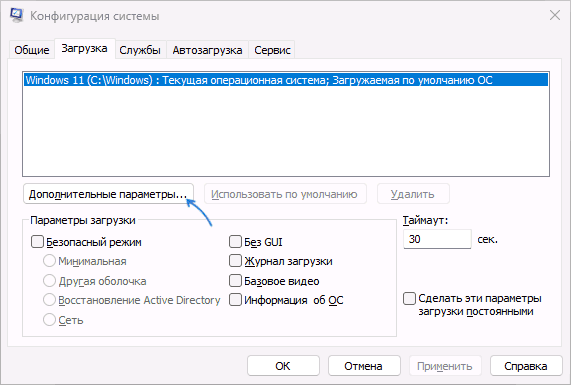
- Тут ви зможете побачити необхідні налаштування.
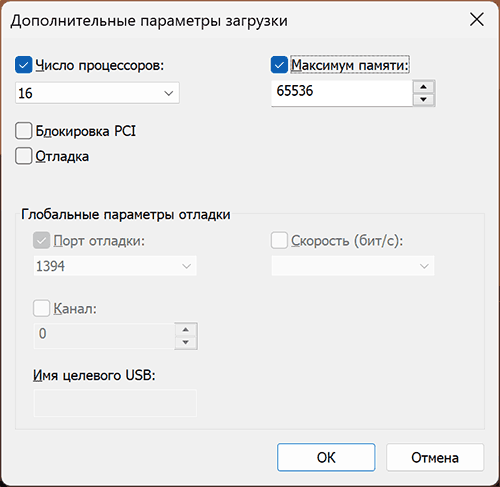
Призначення налаштувань
Розглянемо мету параметрів «Кількість процесорів» та «Максимум пам’яті». Важливо пам’ятати, що ці налаштування не призначені для прискорення системи. Вони використовуються для обмеження ресурсів комп’ютера:
- Для тестування програми в іншій конфігурації, коли потрібно перевірити, як софт працюватиме на менш потужних машинах.
- Для діагностики проблем з обладнанням, якщо підозрюється, що обмеження ядер або пам’яті може вплинути на роботу системи.
- Для старого програмного забезпечення, яке може некоректно працювати на нових комп’ютерах з великою кількістю ядер або пам’яті.
Коли змінювати параметри?
Зміни можуть бути корисні в наступних випадках:
- Якщо потрібно перевірити роботу якоїсь програми в обмеженій конфігурації.
- Якщо були обмежені ресурси комп’ютера, і їх потрібно повернути в початковий стан.
В інших випадках зміна цих налаштувань може бути або марною, або шкідливою. Наприклад, встановлення значення на 256 в полі «Максимум пам’яті» може призвести до системи, яка не завантажується, виникнення синіх екранів, або до значного уповільнення роботи. 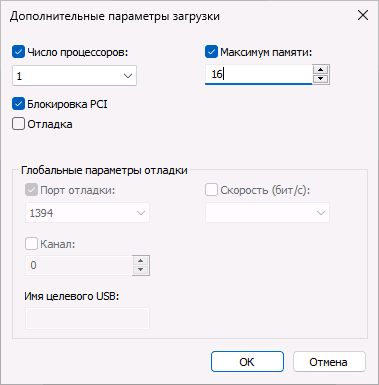
Висновок
За замовчуванням параметри у вікні настройки числа ядер процесора та максимуму пам’яті не впливають на ефективність роботи Windows. Вона просто не використовує зміни, якщо ви не знаєте, за що відповідають ці налаштування. Також існують інші налаштування, які дозволяють змінювати пріоритет процесів у системі, але це також не завжди призводить до помітного покращення продуктивності.