Якщо вам потрібно зберегти відкриту в браузері сторінку сайту в PDF файлі, в Windows 10 та Windows 11, а також на Android і iPhone, для цього не знадобляться жодні додаткові розширення браузера або програми – все необхідне можна зробити вбудованими засобами системи. Далі розглянемо, як зберегти сайт у PDF різними способами.
Збереження сторінки сайту в PDF у Windows 10 та Windows 11
Для збереження відкритої сторінки сайту у вигляді PDF у Windows 10 або Windows 11 виконуються однакові дії в різних браузерах. Розглянемо процес на прикладі Google Chrome, але він аналогічний в Яндекс Браузері та Mozilla Firefox:
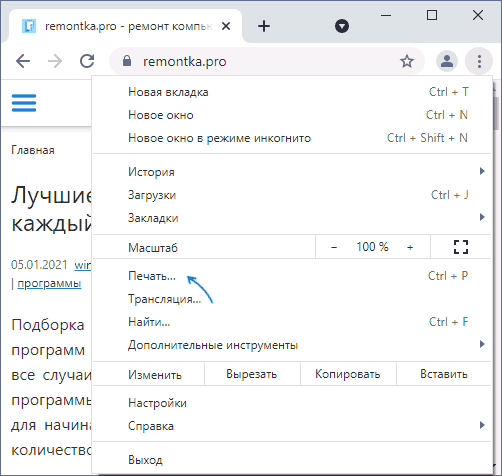
- При відкритій сторінці сайту в меню виберіть пункт “Друк” або натисніть клавіші Ctrl+P.
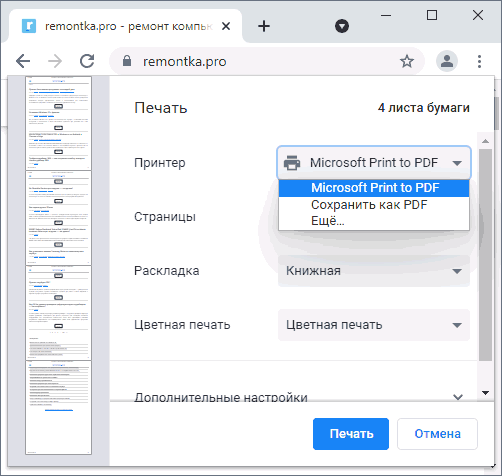
- У діалоговому вікні друку виберіть “Зберегти як PDF” або “Microsoft Print to PDF”.
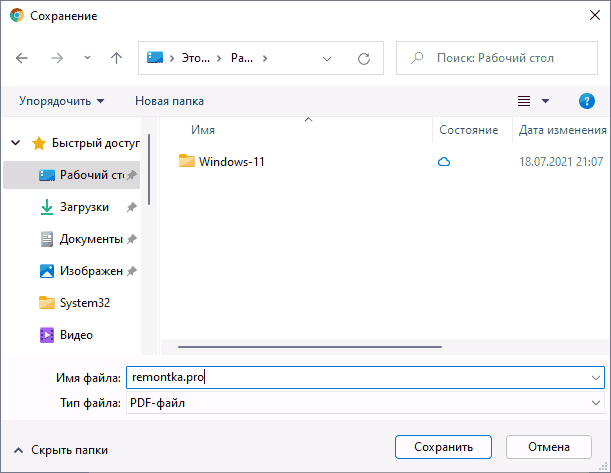
- Натисніть кнопку “Друк” та вкажіть місце збереження PDF-файлу.
Зверніть увагу! Іноді може бути, що у вашій системі відсутній віртуальний принтер для друку в PDF. У такому випадку:
- Зайдіть у Панель керування — Програми та компоненти, ліворуч виберіть “Увімкнення або вимкнення компонентів Windows”.
- Увімкніть опцію “Друк у PDF (Microsoft)” та застосуйте налаштування.
- Дочекайтеся завершення інсталяції.
Як зберегти сайт у PDF на Android
На телефоні або планшеті з останніми версіями Android і браузера Google Chrome (аналогічно в інших браузерах) це також виконується дуже просто:
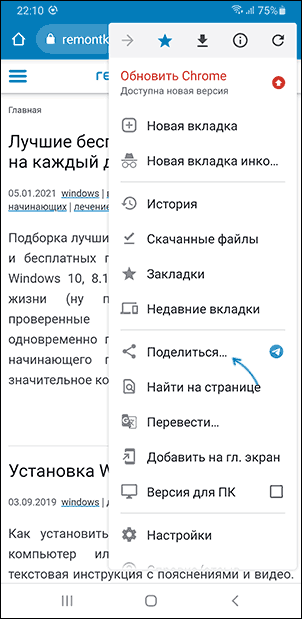
- Відкрийте меню браузера (три точки праворуч вгорі у випадку Chrome) і натисніть “Поділитися”.
- Виберіть “Друк”.
- Вгорі діалогу друку як принтер виберіть “Зберегти як PDF”.
- Натисніть кнопку збереження PDF-файлу.

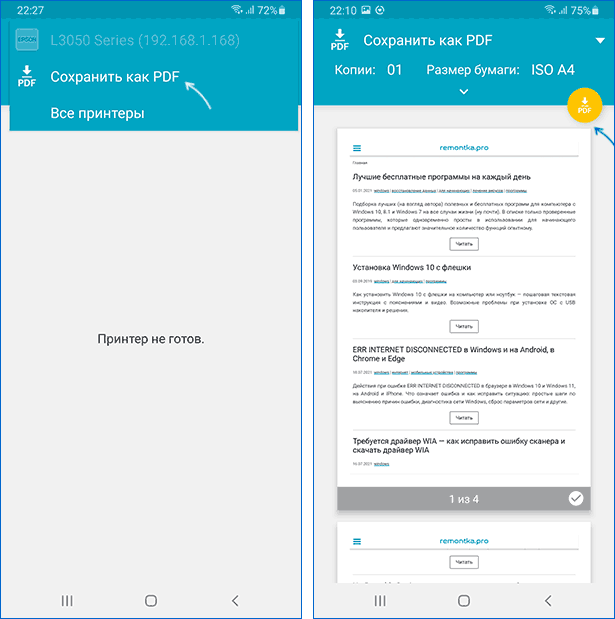
В результаті поточна сторінка буде збережена у вигляді PDF-файлу із заданими вами налаштуваннями формату паперу, орієнтації та кольоровості.
Як зберегти сторінку в PDF на iPhone
Друк (збереження) сторінки сайту у вигляді PDF можливий і на iPhone, хоча функція реалізована дещо менш очевидно:
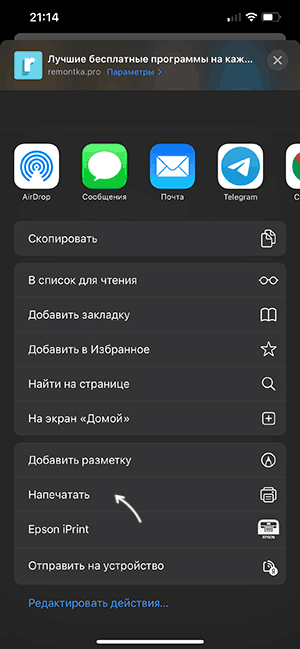
- Відкрийте сайт у браузері – Google Chrome, Safari або іншому.
- Натисніть на кнопку “Поділитися”, а потім виберіть “Надрукувати” (якщо він відсутній, додайте його через “Редагувати дії”).
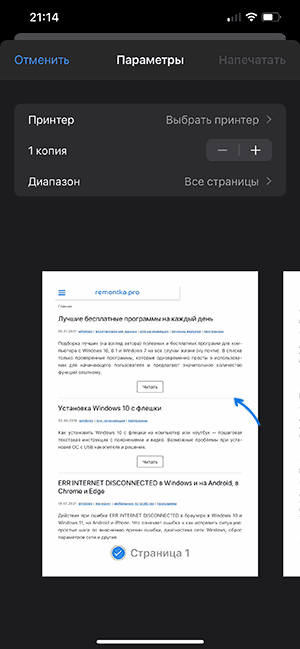
- Відкриється вікно параметрів друку. Натисніть “Вибрати принтер”, але ми не зможемо вказати збереження у вигляді PDF.
- Натисніть і утримуйте попередній перегляд сторінки внизу, поки вона не спливе, відпустіть та знову натисніть по ній.
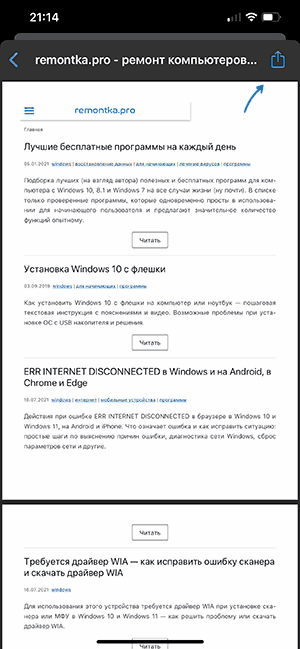
- Попередній перегляд відкриється на весь екран iPhone, праворуч нагорі ви побачите кнопку “Поділитися”. Натисніть на неї.
- Натисніть “Зберегти у файли” для збереження поточної сторінки у вигляді PDF на вашому iPhone (доступ до PDF-файлу ви зможете отримати у додатку “Файли”).

Альтернативні рішення
У статті описано лише вбудовані засоби системи, що дозволяють зберігати сторінки як PDF. Проте, також можна використовувати сторонні рішення, такі як:
- Розширення Save to PDF для Chrome.
- Програми для Android на кшталт Web to PDF Nice Converter.
Проте, зазвичай це не є необхідним, оскільки потрібна функціональність вже доступна без використання сторонніх інструментів.
