Інструкція по встановленню нової відеокарти
У цій інструкції я детально розповім про те, як встановити нову відеокарту (або єдину, якщо ви збираєте новий комп’ютер). Завдання не є складним і навряд чи викличе у вас проблеми, навіть якщо ви не дуже знайомі з технікою. Головне — діяти уважно і впевнено.
Мова піде безпосередньо про те, як підключити відеокарту до комп’ютера, а не про установку драйверів. Якщо це не зовсім те, що ви шукали, можуть стати в нагоді інші статті, як-от “Як встановити драйвера на відеокарту” та “Як дізнатися, яка відеокарта встановлена”.
Готуємось до встановлення
Спочатку, якщо вам потрібно встановити нову відеокарту, рекомендується видалити всі драйвери на стару. Цей крок не є обов’язковим, але його варто враховувати. Драйвери можна видалити через “Установка і видалення програм” у панелі управління Windows. Вилучати вбудовані драйвери (які постачаються з ОС) через диспетчер пристроїв не потрібно.

Далі вимкніть комп’ютер і блок живлення, візьміть кабель і відкрийте корпус комп’ютера (якщо ви його не збираєте). Вийміть відеокарту. Вона зазвичай закріплена болтами (іноді зажимом) на задній панелі корпусу комп’ютера, а також зажимом у порту підключення до материнської плати.

Якщо ви не збираєте ПК, а лише змінюєте відеокарту, з великою ймовірністю в корпусі накопичилося чимало пилу. Було б чудово, якби ви почистили від пилу всі компоненти перед продовженням. Також зверніть увагу на компактну укладку проводів, використовуючи пластикові стяжки. Якщо довелося відключити провід, не забудьте, який саме, щоб потім повернути все в попередній стан.
Встановлення відеокарти
Якщо ваша задача — змінити відеокарту, питання про те, в який порт її встановити, не повинно виникнути: використовуйте той же, де стояла стара. Якщо ви самостійно збираєте комп’ютер, обирайте той порт, який швидший — зазвичай вони підписані: PCIEX16, PCIEX8. В нашому випадку обираємо той, який 16.
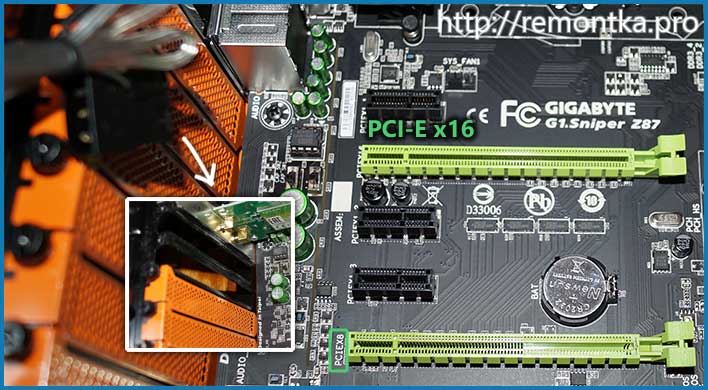
Також може знадобитися зняти одну або дві заслонки з задньої частини корпусу комп’ютера: на моєму корпусі вони відкручуються, але на деяких корпусах потрібно ламати алюмінієву заслонку. Будьте обережні, їх гострі краї можуть порізати.
Встановити відеокарту в потрібний слот материнської плати просто: легенько натисніть, і вона повинна зафіксуватися. Помилитися зі слотами не вийде, установка можлива тільки в відповідний. Сразу закріпіть відеокарту на задній частині корпусу болтами або іншими передбаченими елементами кріплення.
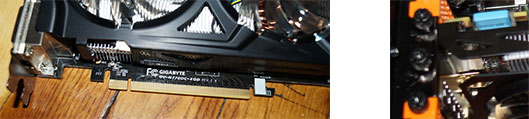
Практично всі сучасні відеокарти потребують додаткового живлення і оснащені спеціальними роз’ємами для цього. Обов’язково підключіть їх до відповідного джерела живлення від блоку комп’ютера. Виглядати вони можуть інакше, ніж на моїй відеокарті, та мати іншу кількість контактів. Підключити їх неправильно не вийде, проте іноді провід може не мати одразу усіх 8 контактів (які вимагає моя відеокарта), а один провід може бути 6-контактним, інший — 2. Тоді їх потрібно з’єднати відповідно.

Отже, ви знаєте, як правильно встановити відеокарту, зробили це і можете зібрати комп’ютер, після чого підключити монітор до одного з портів і увімкнути живлення.

Про драйвера відеокарти
Драйвера для відеокарти рекомендується відразу встановлювати з сайту офіційного виробника графічного чіпа: NVidia для GeForce або AMD для Radeon. Якщо з якоїсь причини ви цього зробити не можете, спочатку можете встановити драйвера з диска, що постачається в комплекті, а потім оновити з офіційного сайту. Важливо: не залишайте ті драйвера, які встановлює сама операційна система, оскільки вони призначені лише для того, щоб ви могли побачити робочий стіл та користуватися комп’ютером, і не активують усі функції вашого графічного адаптера.
Установка останніх версій драйверів на відеокарту — одна з найкорисніших речей (у порівнянні з оновленням будь-яких інших драйверів), що дозволяє підвищити продуктивність і позбутися проблем в іграх.
