Деякі користувачі стикаються з ситуацією, що комп’ютер або ноутбук «не бачить» відеокарту в диспетчері пристроїв. Найчастіше це стосується дискретних відеоадаптерів NVIDIA або AMD, що веде до обмеження використання ігор та програм, які потребують графічного прискорення. У цій статті розглянемо, що робити, якщо ви зіткнулися з проблемою відсутності відеокарти в диспетчері пристроїв Windows 10 або Windows 11, а також причини та можливі рішення.
Причини проблеми
- Драйвер відеокарти
- Драйвери чіпсету
- Підключення
- Налаштування БІОС/UEFI
Як не визначається відеокарта
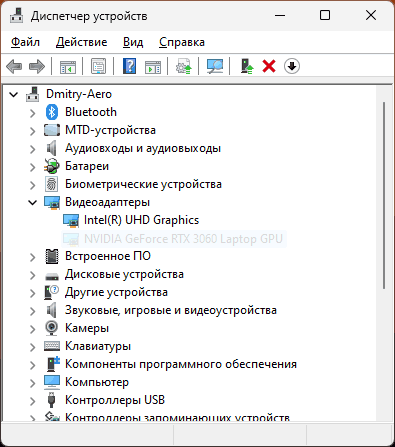
Перед тим, як перейти до шляхів вирішення, важливо розуміти, що відеокарта може «не видно» бути по-різному, зокрема:
- У розділі “Відеоадаптери” відсутня ваша відеокарта NVIDIA, AMD або Intel, натомість є “Базовий відеоадаптер Microsoft” або “Стандартний VGA адаптер”. Це однозначно вказує на проблеми з драйверами.
- У списку відеоадаптерів присутня лише інтегрована відеокарта, хоча інші розділи містять невідомі пристрої або пристрої з помилками – це знову ж таки може бути наслідком відсутності драйверів.
- В диспетчері пристроїв відсутні ознаки наявності потрібної відеокарти, що може бути викликане апаратними проблемами або некоректними налаштуваннями PCIe в БІОС.
Вирішення проблеми з драйверами
Якщо ви виявили, що проблеми пов’язані з драйверами, спробуйте такі способи:
- Завантажте драйвер для вашої відеокарти з офіційного сайту виробника (NVIDIA, AMD, Intel) та встановіть його.
- Отримайте драйвери відеокарти (позначені як VGA) з сайту виробника материнської плати або ноутбука, якщо йдеться про інтегровану відеокарту.
- Скористайтеся сторонніми програмами для автоматичної установки драйверів, такими як Snappy Driver Installer.
Драйвери чіпсету
Нестача оригінальних драйверів чіпсету може також стати причиною проблеми. Рекомендується:
- Встановити всі драйвери з розділу «Чіпсет» з сайту виробника материнської плати або ноутбука.
- Для ноутбуків може знадобитися установка драйвера управління електроживленням (Power Management, ACPI).
Проблеми з підключенням
Перевірте підключення відеокарти. Можливі проблеми:
- Не підключено додаткове живлення відеокарти.
- Відеокарта нещільно встановлена у роз’ємі.
- Контакти на відеокарті окислені або забруднені.

Налаштування БІОС/UEFI
Якщо ваш ПК або ноутбук не виявляє інтегровану графіку, потрібно перевірити налаштування в БІОС.

Знайдіть налаштування інтерфейсу PCIe та переконайтеся, що вони встановлені в режим «Auto» або скинуті на заводські налаштування.
Перевірка блоку живлення
Проблеми з живленням також можуть впливати на роботу відеокарти. Якщо є можливість, перевірте, чи працює відеокарта на іншому комп’ютері, щоб виключити апаратні несправності.
Сподіваюсь, що ці рекомендації допоможуть вам вирішити проблему або зрозуміти, в чому полягає проблема, і вжити відповідних дій.
