Середа відновлення Windows може бути дуже корисною, коли необхідно відновити роботу операційної системи після дій, які призвели до небажаних наслідків. За замовчуванням в ній вже присутні майже всі необхідні інструменти, проте іноді можуть знадобитися додаткові програми.
Додавання інструментів у середу відновлення
Ви можете додати в середу відновлення будь-які програми та утиліти, які можуть працювати в обмеженому режимі (тобто не потребують запуску повної версії Windows з усіма драйверами та функціями) і можуть працювати в портативному режимі — практично всі інструменти, які ви зустрічаєте на різних LiveCD, підходять. Але є обмеження: можливо додати лише один власний інструмент у меню середовища відновлення.
Далі розглянемо ручне додавання Dism++ у середу відновлення Windows 11 (в Windows 10 та для інших програм все виконується аналогічно).
Послідовність дій
- Запустіть командний рядок від імені адміністратора.
- Вимкніть середу відновлення за допомогою команди
reagentc /disable. - Створіть папку на диску для підключення образу зі середою відновлення. У моєму випадку це буде папка
C:winre; створити її можна вручну в Провіднику або за допомогою командиmd C:winre. - Введіть команду (шлях до папки
C:winreзмініть на свій):Dism /mount-image /imagefile:C:WindowsSystem32Recoverywinre.wim /index:1 /mountdir:C:winre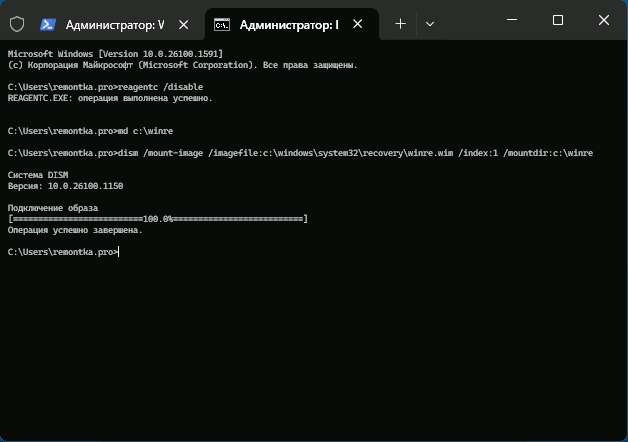
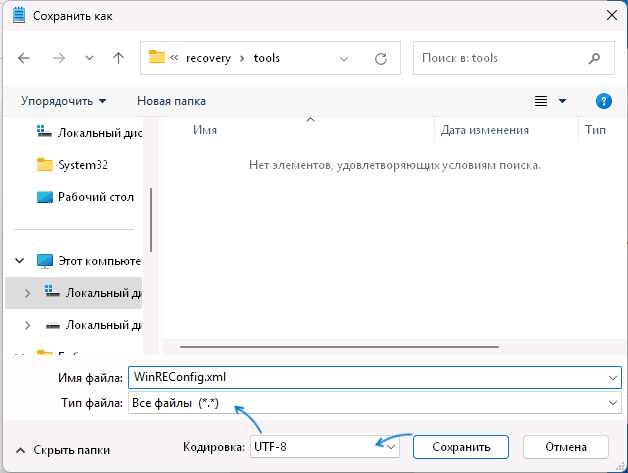
- У блокноті або іншому текстовому редакторі створіть файл з іменем
WinREConfig.xmlв кодуванні UTF-8 зі наступним вмістом:
<?xml version="1.0" encoding="utf-8"?> <WinREConfig> <Tool> <RelativeFilePath>Dism++x64.exe</RelativeFilePath> <CommandLineParam>/param1 /param2</CommandLineParam> </Tool> </WinREConfig>Тут у параметрі RelativeFilePath задається ім’я виконуваного файлу (не шлях до нього), а в CommandLineParam — параметри запуску. Якщо параметри запуску не потрібні, видаліть цю стрічку, залишати її порожньою не слід.
Збережіть файл WinREConfig.xml (увага: при збереженні в блокноті в полі «Тип файлу» потрібно вказати «Всі файли», інакше він збережеться як TXT) у папці зі змонтованим образом, у моєму випадку шлях буде C:winresourcesrecoverytools, причому папка tools за замовчуванням відсутня, її потрібно створити. Для збереження файлу можуть потребуватися права адміністратора.
- Скопіюйте вашу утиліту (всі її файли та папки) у ту ж папку
tools, таким чином, щоб виконуваний файл утиліти був у корені цієї папки. - Збережіть змінений образ середовища відновлення за допомогою команди (шлях змініть на свій):
Dism /unmount-image /mountdir:C:winre /commit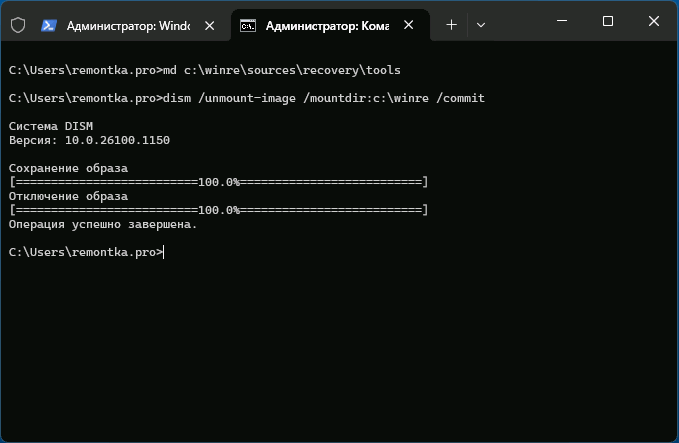
- Створіть текстовий файл в кодуванні UTF-8 зі наступним вмістом:
Назва інструменту Опис інструментуТут вказані імена та опис інструменту. Подібним чином можна додати інші мови. Збережіть файл AddDiagnosticsToolToBootMenu.xml у зручному місці на комп’ютері (ім’я файлу можна задати інше, але обов’язково — XML), наприклад, у C:WindowsSystem32Recovery.
- Введіть команду (вказавши фактичний шлях до створеного на 9-му кроці файлу):
reagentc /setbootshelllink /configfile C:WindowsSystem32RecoveryAddDiagnosticsToolToBootMenu.xmlдля додавання нового пункту в меню середовища відновлення.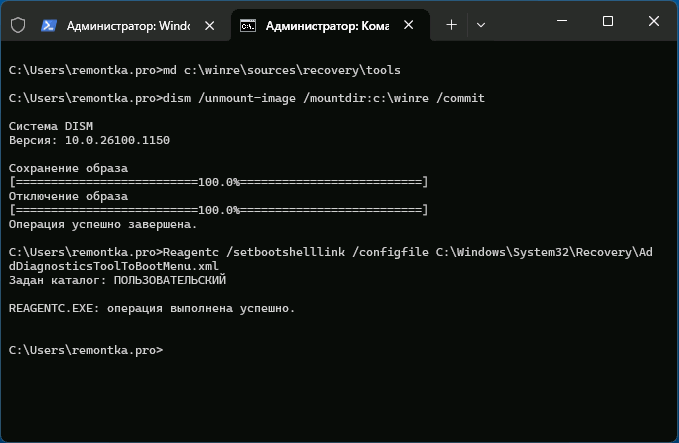
- Введіть команду
reagentc /enable, щоб увімкнути середу відновлення. Якщо все пройшло успішно, то при наступній перезагрузці у середу відновлення (наприклад, за допомогою Shift+Перезавантаження) ви побачите свою утиліту в розділі «Пошук та усунення несправностей»: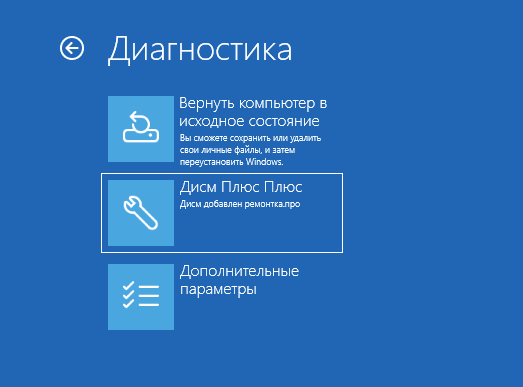
Якщо в файлах конфігурації не було допущено помилок, а сама програма може працювати в середовищі відновлення, то можна сподіватися на її успішний запуск: 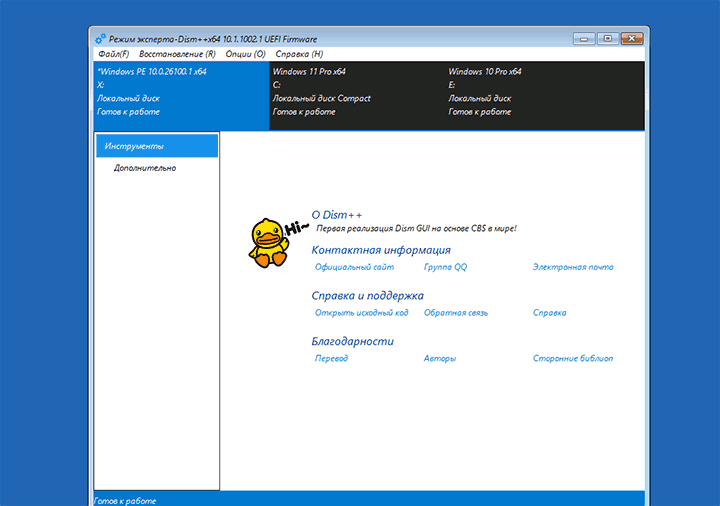
При повторних змінах файлів конфігурації або відключенні з подальшим увімкненням середовища відновлення, кастомний пункт може зникнути. Рішення — по порядку використовувати команди для повторного його додавання:
reagentc /disable reagentc /setbootshelllink /configfile C:WindowsSystem32RecoveryAddDiagnosticsToolToBootMenu.xml reagentc /enable