Емулятори Android для ПК
В наш час все більше користувачів цікавляться емуляторами Android для своїх комп’ютерів. Зокрема, Windows 11 має вбудовану функцію запуску Android-додатків, проте Майкрософт вирішила відмовитися від неї. Далі ми детально розглянемо еммулятор Google Play Ігор для ПК.
Завантаження та встановлення
Емулятор Google Play Games доступний у двох версіях:
- Версія для розробників
- Версія для звичайних користувачів
Завантажити їх можна з офіційного сайту. Основну увагу ми приділимо версії для розробників, оскільки з інсталяцією версії для звичайних користувачів можуть виникнути труднощі.
Для успішного запуску емулятора необхідно виконати такі умови:
- Увімкнена віртуалізація в BIOS/UEFI
- Операційна система Windows 10 (версія 2004 і новіша) або Windows 11
- 8 Гб оперативної пам’яті
- Достатньо вільного місця на жорсткому диску
- Графічний адаптер, який не гірше UHD Graphics 630
- Процесор Intel (деякі ігри можуть не запускатись на AMD)

Налаштування емулятора
Деякі матеріали про установку Google Play Games можуть згадувати про необхідність встановлення компонентів Hyper-V, проте для роботи емулятора достатньо лише вказаних вище компонентів.
При першому запуску вам можуть запропонувати дозволити налагодження USB. Рекомендуємо вибрати “Дозволити” і активувати опцію “Завжди дозволяти налагодження з цього пристрою”, якщо ви плануєте завантажувати APK вручну.

Також важливо увійти до облікового запису Google. Ви можете створити окремий обліковий запис спеціально для емулятора.
Використання емулятора
Після налаштування ви потрапите на практично порожній домашній екран Android, з доступом до Google Play. Якщо потягнути нижню частину екрана вгору, з’явиться повний список встановлених програм.

Ігри встановлюються через Play Маркет, аналогічно як і на мобільних пристроях Android. Проте звичайні програми можуть бути недоступні, і про їх установку ми поговоримо далі.
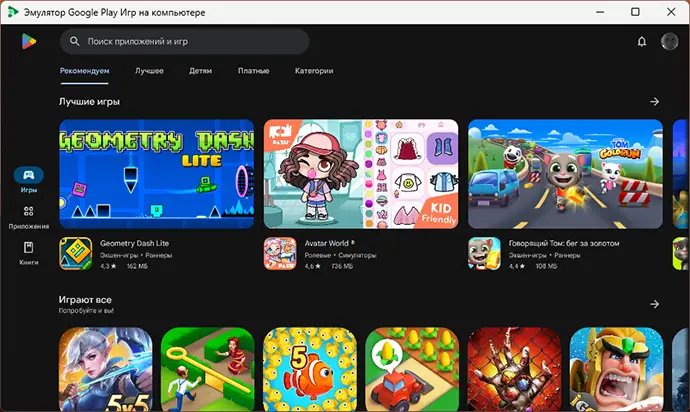
У тестуванні встановлені ігри працювали без проблем, але слід зазначити, що досвід користувачів може відрізнятися в залежності від технічних характеристик комп’ютера.

Гарячі клавіші для управління
Для зручності використання емулятора на ПК вам можуть бути корисні такі гарячі клавіші:
- Ctrl + H — перехід на домашній екран
- Ctrl + B — повернення назад
- F11 або Alt + Enter — перемикання між повноекранним та віконним режимом
- Shift + Tab — відкриття вікна оверлея в Google Play Games
Налаштування емулятора
Клацнувши правою кнопкою на значку Google Play Games у панелі сповіщень, ви зможете налаштувати параметри:

Тут ви можете змінити співвідношення сторін екрану, його орієнтацію, графічні налаштування та режими введення.
Крім ігор з Play Маркет, ви можете встановлювати APK за допомогою ADB. Для цього:
- Запустіть командний рядок (найкраще від імені адміністратора) з уже запущеним емулятором.
- Введіть такі команди:
- Якщо побачите, що пристрій підключено на localhost з вказанням порту, введіть команду:
- Використовуйте команду:
- Програма буде встановлена та готова до роботи.
cd C:Program FilesGooglePlay Games Developer Emulatorcurrentemulator adb devicesadb connect localhost:ПОРТadb install шлях_до_файлу.apk 

Зверніть увагу, що завантажити APK і встановити його безпосередньо в емуляторі не вийде. Після попередньої установки Android, ви можете насолоджуватися іграми з гарною якістю звуку і графіки, а також використовувати клавіатуру для багатьох ігор. Оскільки це офіційний емулятор Android, його установка не призведе до появи небажаних програм на вашому ПК.
