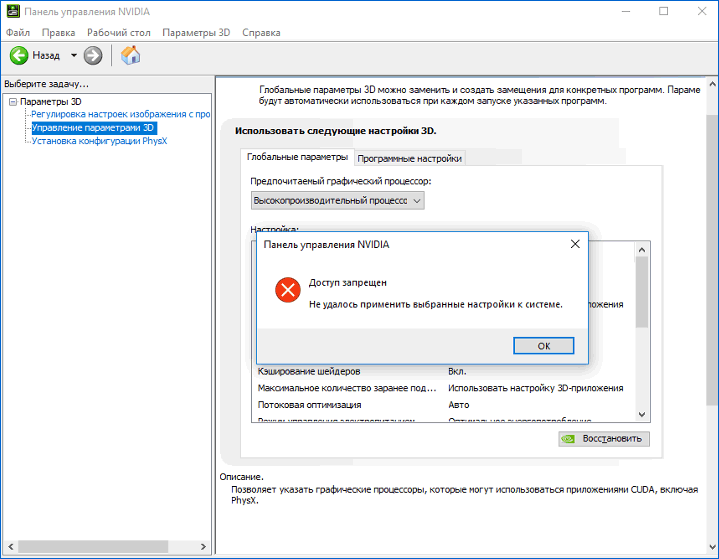
Іноді при зміні параметрів у панелі керування NVIDIA може виникнути помилка: Доступ заборонено, не вдалося застосувати вибрані параметри до системи. Зазвичай ця помилка виникає під час налаштування параметрів 3D, зокрема, при виборі бажаного графічного процесора в розділах «Глобальні параметри» або «Програмні налаштування». Нагадуємо, що у Windows 10 можна змінити відеокарту за умовчанням у системних параметрах.
Прості способи виправлення помилки
Перш ніж розпочати, спробуйте просте перезавантаження вашого комп’ютера або ноутбука. Якщо це не допомогло, спробуйте наступні варіанти.
Виправлення в NVIDIA Control Panel
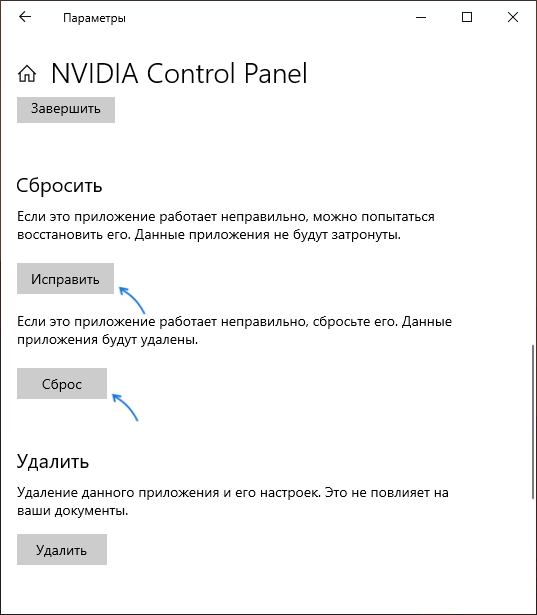
- Для Windows 11/10: зайдіть у Параметри — Програми (у Windows 11 — Встановлені програми). Знайдіть NVIDIA Control Panel у списку, натисніть на нього, а у розділі Додаткові параметри використайте кнопки Виправити та Скинути.
- Спробуйте запустити панель керування NVIDIA від імені адміністратора: знайдіть програму в меню Пуск, правий клік — Додатково — Запустити від імені адміністратора.
У попередніх версіях Windows можна спробувати перейти до C:Program FilesNVIDIA CorporationControl Panel Client і запустити nvcplui.exe від імені адміністратора.
Очищення даних NVIDIA
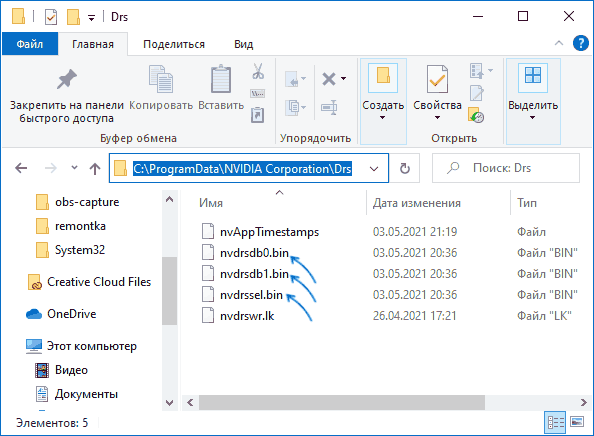
- Перейдіть до папки
C:ProgramDataNVIDIA Corporation. Натисніть правою кнопкою на папці Drs і виберіть Властивості. Перевірте доступність попередніх версій у вкладці Попередні версії та, якщо є, відновіть. - Якщо папка Drs відсутня, створіть її.
- Відкрийте папку Drs, знайдіть файли з іменами, що починаються на
nvdrsта мають розширення.bin. Перемістіть їх у інше місце та перезавантажте комп’ютер.
Повторна установка NVIDIA Control Panel
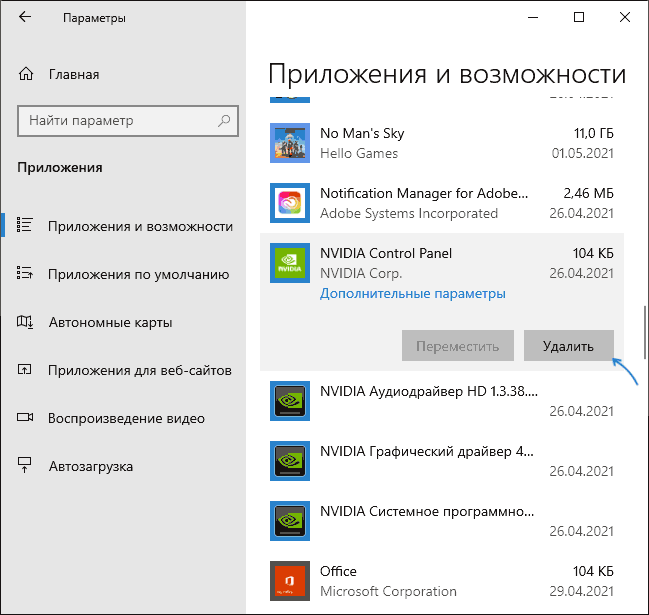
У Windows 11/10 можна спробувати видалити програму NVIDIA Control Panel (в Параметри — Програми та можливості), а потім знову інсталювати її з магазину Microsoft.
Додаткові методи виправлення
Ці дії стосуються драйверів відеокарти NVIDIA і можуть вирішити вашу проблему:
- Якщо проблема виникла після оновлення драйвера, спробуйте його відкотити. Відкрийте диспетчер пристроїв (Win+R —
devmgmt.msc), знайдіть відеокарту NVIDIA GeForce, і, якщо кнопка Відкотити активна, натисніть її. - Завантажте драйвери для вашої відеокарти з офіційного сайту NVIDIA або сайту виробника ноутбука. Під час установки виберіть пункт Вибіркова установка та позначте Виконати чисту установку.
- Використовуйте точки відновлення системи, щоб повернутися до дати, коли проблеми не проявлялися.
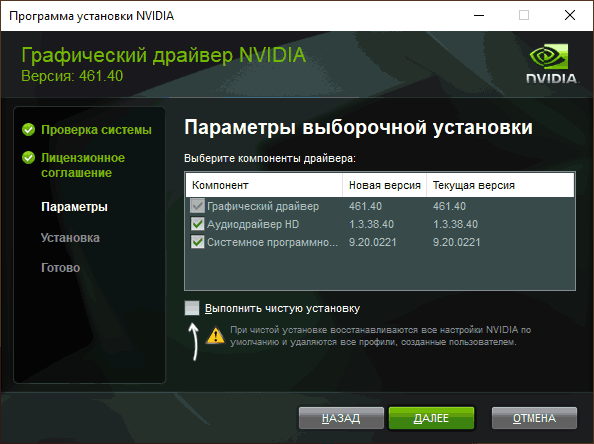
Чистка > видалення комп’ютера: видалити відеокарту NVIDIA в диспетчері пристроїв та відновити її через Дію.
Перевірка системи
- Перевірте системний диск за допомогою команди
chkdsk C: /fв командному рядку, запущеному від імені адміністратора. - Сторонні програми, такі як антивіруси або засоби очищення пам’яті, можуть спричинити цю помилку. Спробуйте їх вимкнути або видалити.
- Перевірте цілісність системних файлів Windows.
Сподіваюся, один із цих методів допоможе вам вирішити проблему.
