На більшості ноутбуків передбачена окрема клавіша Fn, яка у комбінації з клавішами верхнього ряду (F1 – F12) зазвичай виконує певні дії (включення та вимкнення Wi-Fi, зміна яскравості екрану тощо). Часто після оновлення операційної системи або ручної установки Windows 11/10/8.1/7 виникають проблеми з клавішею Fn— вона не працює.
Основні причини, чому не працює клавіша Fn:
- Не встановлені специфічні драйвера та ПО від виробника ноутбука.
- Необхідний процес утиліти виробника не запущено.
- Налаштування в BIOS (UEFI) змінено.
Далі детальніше про поширені моделі ноутбуків й можливі рішення проблеми.
Ноутбуки Asus
Для роботи клавіші Fn на ноутбуках Asus необхідно встановити ATKPackage. Можна також завантажити програму ASUS Keyboard Hotkeys з Microsoft Store.

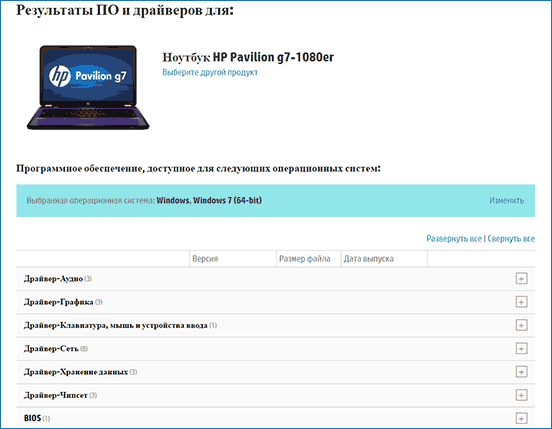
Ноутбуки HP
Для належної роботи клавіші Fn потрібно встановити:
- HP Software Framework
- HP On-Screen Display
- HP Quick Launch
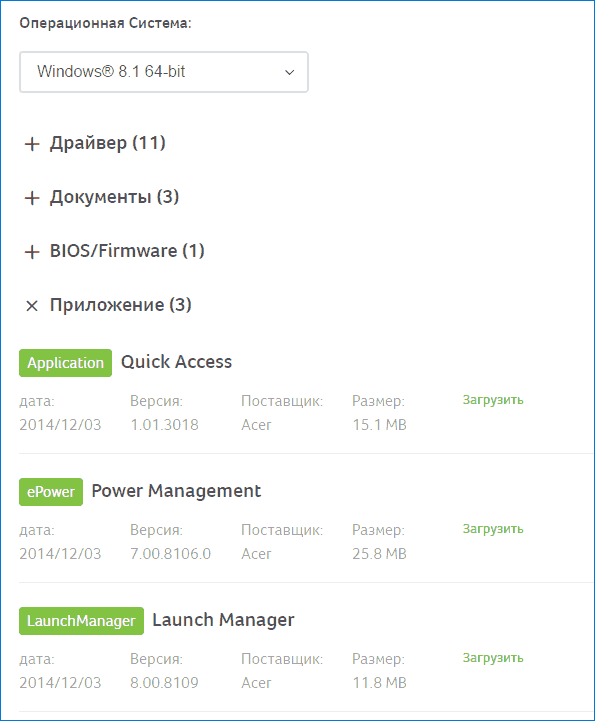
Ноутбуки Acer
Перейдіть на офіційний сайт Acer і виберіть модель ноутбука. Завантажте програму Launch Manager.
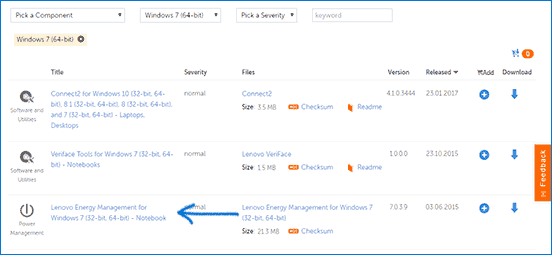
Ноутбуки Lenovo
Спробуйте встановити Lenovo Hotkeys з Microsoft Store. Якщо це не допомогло, зверніть увагу на драйвера, доступні на офіційному сайті Lenovo.
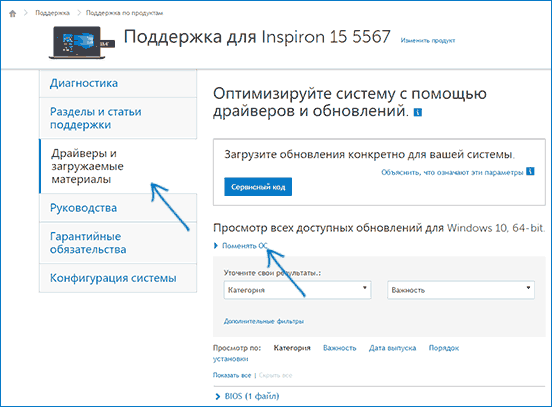
Ноутбуки Dell
Для ноутбуків Dell необхідно встановити:
- Dell QuickSet Application
- Dell Power Manager Lite Application
Ноутбуки Sony Vaio
Для роботи клавіші Fn потрібні три компоненти:
- Sony Firmware Extension Parser Driver
- Sony Shared Library
- Sony Notebook Utilities
Інші ноутбуки
Для інших марок ноутбуків принцип залишається тим самим — відвідайте офіційний сайт підтримки вашого виробника.
Можливі проблеми та способи їх вирішення
Ось кілька типових труднощів, з якими можна стикнутися при установці драйверів:
- Драйвер не встановлюється через несумісність з версією ОС.
- Клавіша Fn не працює навіть після всіх установок — перевірте налаштування в BIOS.
Сподіваюсь, ця інструкція допоможе. Якщо ні, ви можете задати питання в коментарях, вказавши модель ноутбука та версію ОС.
