Користувачі Windows 11 можуть зіштовхнутися з неприємною ситуацією: при включенні комп’ютера або ноутбука замість звичного робочого столу — чорний екран. Проблема може мати різні причини, а відповідно і варіанти рішення можуть відрізнятися. У цій інструкції детально розглянемо, чим може бути викликаний чорний екран при запуску Windows 11 і як виправити ситуацію.
Чорний екран при запуску Windows 11 — варіанти рішення
Після входу в систему
Чорний екран замість робочого столу після входу в систему
Проблема може проявлятися по-різному:
- Чорний екран після введення пароля і входу в систему (або після автоматичного входу без запиту пароля). При цьому курсор миші відображається.
- Чорний екран відразу при включенні комп’ютера — зображення не з’являється навіть на початковому етапі завантаження.
- Чорний екран з текстом помилки — цей варіант тут розглядатися не буде.
Варіанти рішень
У першому випадку, коли ви бачите початок завантаження Windows 11 на екрані, спробуйте наступні прості підходи до вирішення проблеми:
- Якщо до ПК або ноутбука підключено більше одного монітора чи не використовувані кабелі, спробуйте повторити запуск, відключивши відповідний кабель від виходу відеокарти.
- Натисніть комбінацію клавіш Ctrl+Alt+Delete. Має з’явитися меню, виберіть «Диспетчер задач».
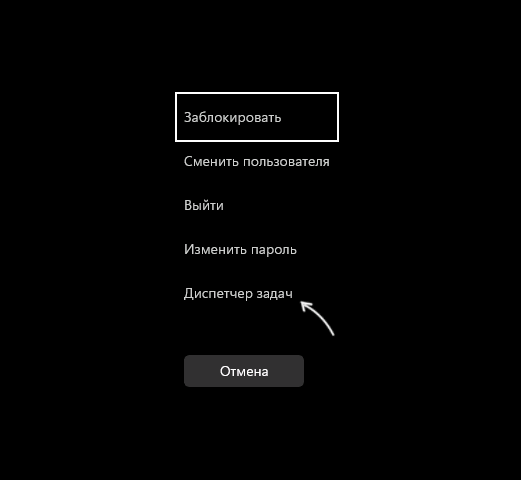
- У диспетчері задач натисніть «Запустити нову задачу», введіть explorer.exe і натисніть «Ок».

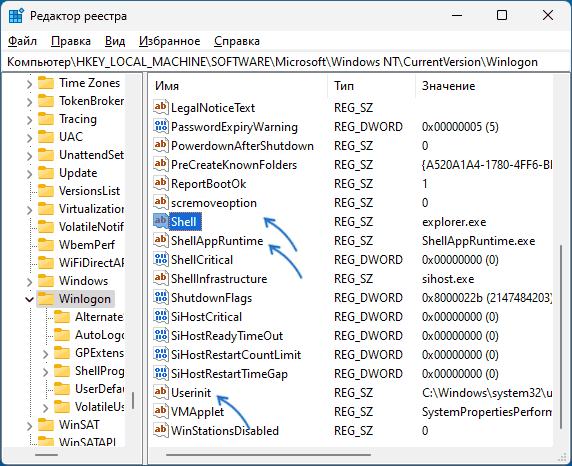
- Якщо робочий стіл з’явився, відкрийте редактор реєстру (Win+R — regedit), перейдіть до розділу HKEY_LOCAL_MACHINESOFTWAREMicrosoftWindows NTCurrentVersionWinlogon і переконайтеся, що значення параметрів Shell і ShellAppRuntime дорівнюють explorer.exe та ShellAppRuntime.exe відповідно.
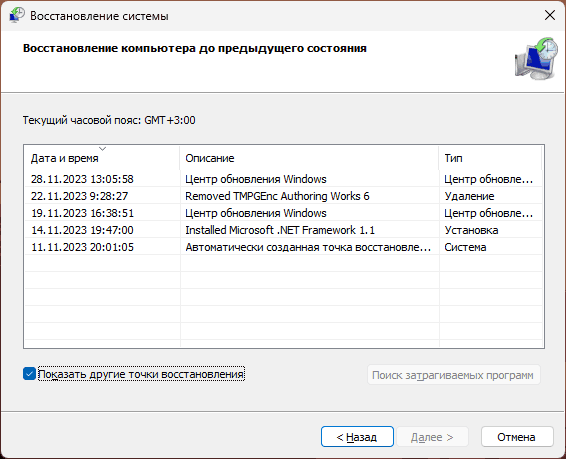
- Спробуйте використати команду rstrui.exe для відкриття інтерфейсу відновлення системи.
- Запустіть командний рядок з правами адміністратора і використайте команди:
- dism /online /cleanup-image /restorehealth
- sfc /scannow
- Якщо чорний екран з’явився після вимкнення певних служб, увімкніть їх знову через команду services.msc.
- Спробуйте створити нового користувача і надати йому права адміністратора.
При включенні комп’ютера або ноутбука
Якщо ви бачите чорний екран відразу після включення комп’ютера, спробуйте такі дії:
- Вимкніть комп’ютер, утримуючи кнопку живлення, і спробуйте ввімкнути його знову.
- Вимкніть всі підключені пристрої, такі як монітори, ТВ, перехідники та кабелі.
- Якщо бачите чорний екран з миготливою « білою рискою », зверніться до відповідної інструкції.
- Перевірте налаштування яскравості екрану на ноутбуку, якщо зображення не відображається через несправність підсвітки.
- Спробуйте підключити монітор до інших виходів відеокарти.
- Досліджуйте BIOS — скидайте його налаштування, відключаючи живлення або знявши батарею.
Можливі апаратні проблеми
Досліджуйте такі можливі причини:
- Проблеми з оперативною пам’яттю — спробуйте залишити тільки один модуль пам’яті.
- Не підключені кабелі живлення до материнської плати.
- Несправність відеокарти — підключіть монітор до інтегрованої відеокарти.
- Несправний блок живлення.
Це основні причини та варіанти рішень. Сподіваюсь, один із них виявиться корисним у вашому випадку. Якщо ваша проблема з чорним екраном відрізняється, опишіть її в коментарях – я намагатимусь підказати рішення. Буду вдячний за коментарі з інформацією, який з методів спрацював у вас.
