Якщо після видалення вірусу (або навіть якщо він ще заражає комп’ютер), ви стикаєтеся з проблемою, коли під час увімкнення комп’ютера не завантажується робочий стіл Windows 7 або Windows XP, ця інструкція надасть вам покрокове вирішення. Аналогічні проблеми можуть виникати і у Windows 10, але для цієї версії можуть бути різні варіанти вирішення, такі як: плитки замість робочого столу або чорний екран при запуску Windows 10.
Іноді, після видалення вірусу, антивірус видаляє сам файл, але залишає змінені параметри в системному реєстрі, що призводить до виникнення чорного екрану з покажчиком миші.
Вирішення проблеми з чорним екраном
Отже, якщо після входу в Windows ваш комп’ютер показує лише чорний екран і покажчик миші, слідуйте цим крокам:
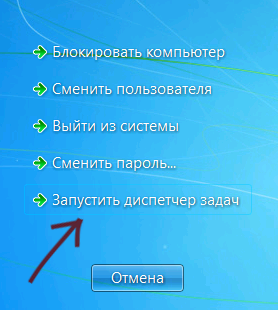
- Натисніть Ctrl + Alt + Del — це відкриє диспетчер завдань або меню, з якого його можна запустити.
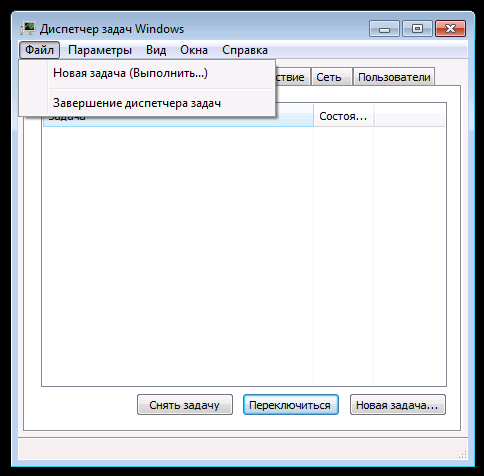
- У верхній частині диспетчера завдань виберіть Файл — Нова задача (Виконати).
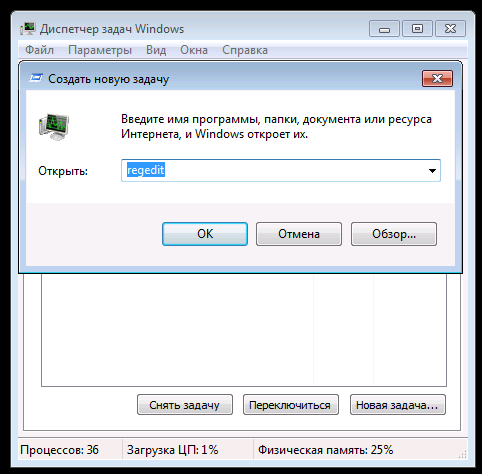
- У діалоговому вікні введіть regedit та натисніть OK.
- У редакторі реєстру перейдіть за шляхом HKEY_LOCAL_MACHINESOFTWAREMicrosoftWindows NTCurrentVersionWinlogon.
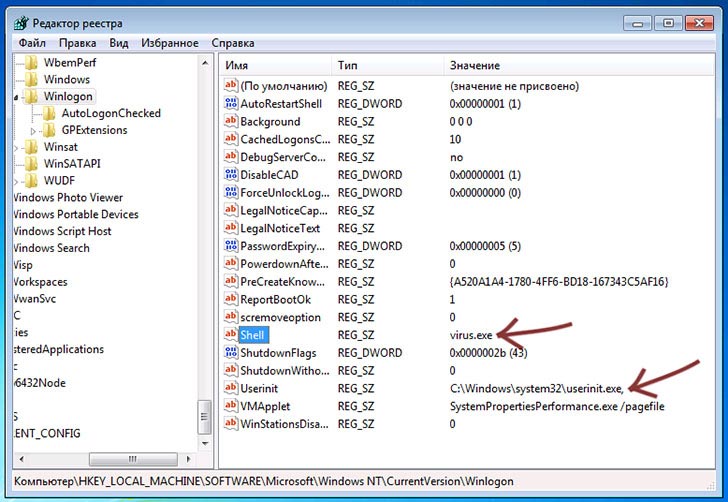
Зверніть увагу на значення параметра Shell. Воно повинно бути explorer.exe. Також перевірте параметр userinit, його значення має бути c:windowssystem32userinit.exe.
Якщо це не так, клацніть правою кнопкою миші на потрібному параметрі, виберіть у меню Змінити і внесіть правильне значення. Якщо параметра Shell немає зовсім, клацніть правою кнопкою миші за порожнім місцем у правій частині редактора реєстру та виберіть Створити рядковий параметр. Назвіть його Shell і задайте значення explorer.exe.
Також перевірте аналогічну гілку реєстру в HKEY_CURRENT_USER (інший шлях такий же, як і в попередньому випадку). Там не повинно бути зазначених параметрів, і якщо вони є — видаліть їх.
Закрийте редактор реєстру, натисніть Ctrl + Alt + Del і перезавантажте комп’ютер або просто вийдіть із системи.
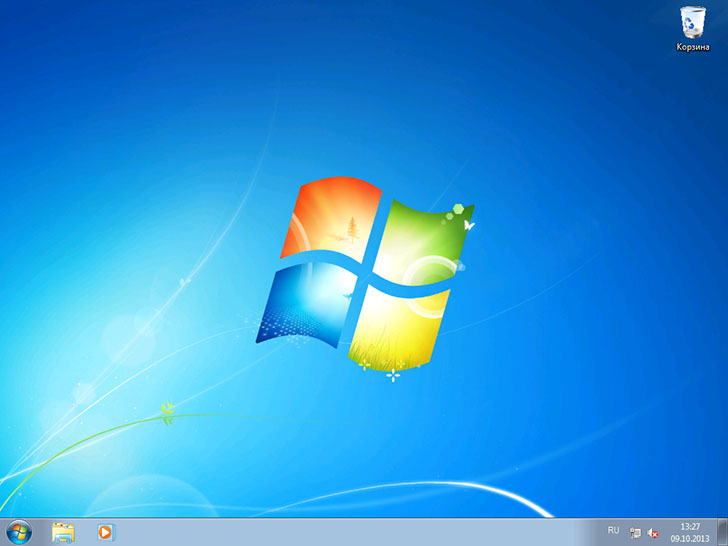
При наступному вході в систему робочий стіл повинен завантажитися. Якщо ситуація повторюється щоразу після перезавантаження, рекомендую скористатися якісним антивірусом і звернути увагу на завдання в планувальнику. Часто вистачає виконання описаних вище дій для вирішення проблеми. Один із читачів, ShaMan, пропонує ще одне рішення — зайти на робочий стіл і натиснути праву кнопку миші.
