Сьогодні планшети та смартфони в дітей з’являються у досить ранньому віці, і найчастіше це пристрої на Android. У батьків з’являються занепокоєння щодо того, як та скільки часу дитина використовує ці пристрої, а також про небажані додатки, сайти та безконтрольне користування телефонами.
Способи контролю використання пристроїв
Якщо вам необов’язково встановлювати обмеження, а потрібно лише відслідковувати місцезнаходження дітей, родичів або друзів, ви можете скористатися офіційною програмою Довірені контакти від Google.
На жаль, на момент написання статті система Android та вбудовані програми від Google не пропонують багатого вибору функцій батьківського контролю. Але деякі налаштування доступні без сторонніх додатків.
Блокування в додатку
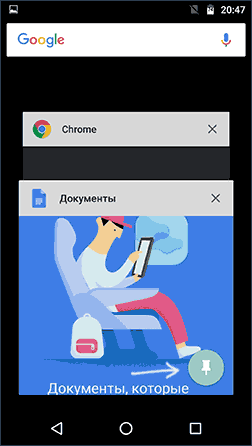
Для маленьких дітей ви можете використовувати функцію “Блокування в додатку”. Це дозволяє запустити тільки одну програму на весь екран, заборонивши доступ до інших програм чи “робочого столу” Android.
- Перейдіть до Установки — Безпека — Блокування в програмі.
- Увімкніть опцію (прочитайте інструкцію щодо її використання).
- Запустіть потрібну програму та натисніть кнопку «Огляд», злегка потягніть програму вгору і натисніть на зображену «Булавку».
- Тепер використання Android буде обмежено цією програмою, поки блокування не буде вимкнено.

Налаштування батьківського контролю в Play Маркет
Для обмеження доступу до платного контенту в Play Маркет:
- Натисніть кнопку Меню у Play Маркет і перейдіть до Налаштування.
- Відкрийте пункт Батьківський контроль та увімкніть його, задавши пін-код.
- Встановіть обмеження для фільтрації ігор, програм, фільмів та музики за віком.


Батьківський контроль у YouTube
Налаштування YouTube дозволяють частково обмежити неприйнятні відео для дітей. У додатку YouTube:
- Натисніть на кнопку меню, виберіть Налаштування та активуйте режим для дітей.
Сторонні програми батьківського контролю
Оскільки функцій батьківського контролю в Android недостатньо, існує безліч сторонніх програм для цього. Наприклад:
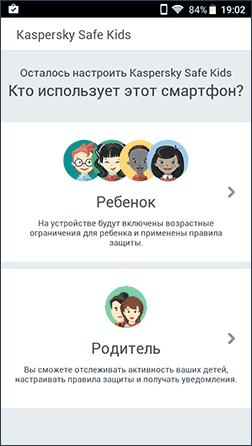
- Kaspersky Safe Kids — безкоштовна версія підтримує блокування програм та сайтів, відстеження використання телефону. Додаткові функції доступні в платній версії.
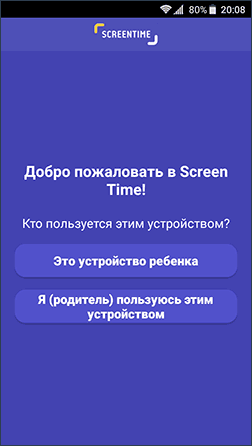
- Screen Time — має позитивні і відгуки та подібний до Kaspersky. Основна функція – відстеження активності дитячого профілю.
Додаткові поради
- Ви можете встановити пароль на програми, налаштування та доступ до інтернету.
- Якщо дитина знає облікові дані власника пристрою, визначити його місцезнаходження можна через Інтернет або за допомогою додатків.
- Використовуйте спеціалізовані DNS-сервери для обмеження доступу до небажаних сайтів.
