Якщо у вас є Nintendo Switch і діти, існує велика ймовірність, що грати вони будуть частіше, ніж ви це бачите: форм-фактор консолі дуже цьому сприяє. І, можливо, ви захочете контролювати час гри та самі запущені ігри.
Налаштування батьківського контролю на Nintendo Switch
У цій короткій інструкції розглянемо, як реалізувати батьківський контроль на Nintendo Switch, можливості його налаштування на самій консолі та в мобільному додатку «Батьківський контроль Nintendo Switch» для Android та iOS.
Способи налаштування
Щоб встановити й налаштувати функції батьківського контролю на консолі Nintendo Switch, існує два способи:
- Налаштування на консолі: В розділі «Налаштування» — «Батьківський контроль». Однак, у цьому випадку можливості обліку дій та встановлення обмежень будуть дуже обмеженими.
- Використання мобільного додатку: Додаток Батьківський контроль Nintendo Switch для Android або iPhone — переважний варіант з найширшими можливостями.
Кроки налаштування батьківського контролю на Nintendo Switch
- Скачайте додаток батьківського контролю для консолі Nintendo Switch з офіційного магазину додатків Google Play або Apple App Store.
- Після установки відкрийте додаток і увійдіть у свій обліковий запис Nintendo.
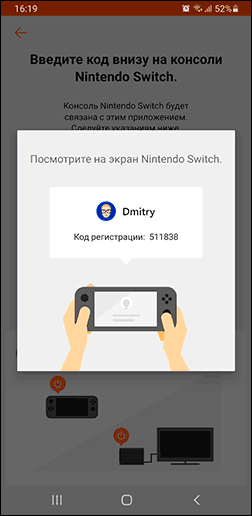
- Вам буде запропоновано пов’язати консоль Switch з додатком на телефоні: для цього потрібно ввести код, що відображається на телефоні в «Налаштування» — «Батьківський контроль» на консолі (обов’язковий доступ до Інтернету, в налаштуваннях виберіть «Якщо ви вже завантажили додаток»).
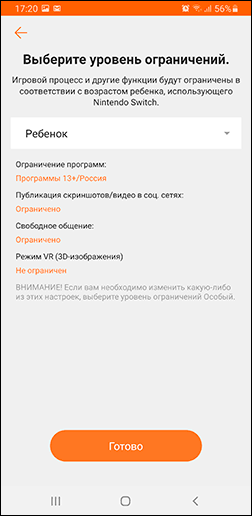
- Встановіть основні обмеження застосунків та можливості використання деяких функцій Nintendo Switch.
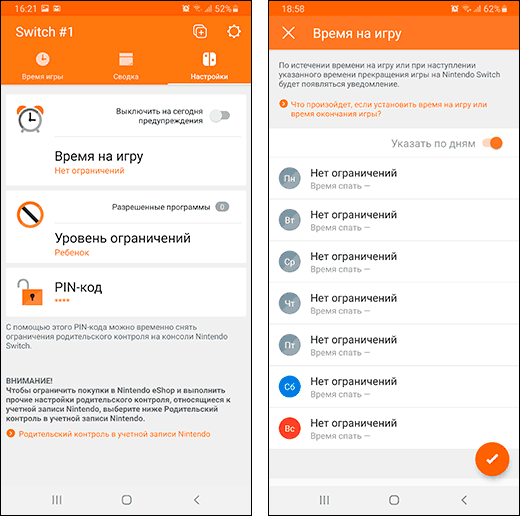
- Після встановлення зв’язку можна приступати до перегляду відомостей і налаштувань, які включають в себе: встановлення обмежень часу на гру (з можливістю встановлення обмежень окремо за днями та указанням «Часу сну», після якого грати вже не можна), а також обмеження за віком дитини.
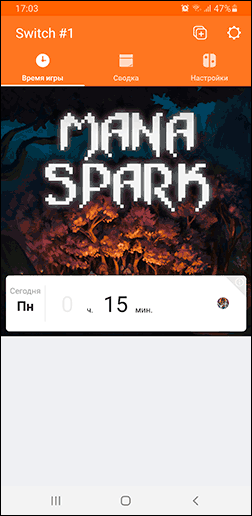
- Перегляд відомостей про ігри, в які грав дитина, за днями тижня та часом, витраченим на це.
Зміна ПІН-коду
У налаштуваннях ви можете змінити автоматично згенерований ПІН-код обмежень (його можна використовувати і на самій консолі, щоб швидко щось розблокувати, наприклад, гру, що не підходить під заданий вік) на свій власний.
Деякі нюанси батьківського контролю
Моя консоль Nintendo Switch налаштована таким чином: обліковий запис Nintendo є тільки у мене, через неї відбуваються всі покупки та інші взаємодії з Nintendo. Інші члени родини мають лише записи «Користувачів» на самій консолі. Як при цьому працює батьківський контроль:
- В звітах про використання видно, який саме користувач і у що грав — відображається його ім’я та аватар.
- Задані в додатку обмеження поширюються на всіх користувачів, включаючи і мене, хоча я можу в будь-який момент ввести ПІН-код (навіть без додатку), щоб зняти їх.
- Частина ігор може виявитися заблокованою для зазначеного віку, у цьому випадку при спробі запуску буде повідомлено, що запуск заборонено, але його можна дозволити за допомогою ПІН-коду на консолі або в додатку на смартфоні.
- Інформація про ігри дитини оновлюється не в режимі реального часу: іноді проходить близько 20 хвилин, перш ніж інформація в додатку оновиться, при цьому наявність підключення консолі до Інтернету є обов’язковим.
Альтернативний варіант налаштування
Однак, ви можете вчинити інакше: створити окремий повноцінний дитячий обліковий запис Nintendo Switch (тобто зареєстрований на сайті, на відміну від «користувача», який створений лише на консолі) і додати його до своєї сімейної групи на сайті Nintendo (перейти на потрібну сторінку можна з додатку в розділі «Налаштування», натиснувши на посилання «Батьківський контроль в обліковому записі Nintendo»), що дасть можливість встановити обмеження покупок в Nintendo eShop та інші параметри батьківського контролю, пов’язані з обліковим записом.
Цей варіант налаштування батьківського контролю я не перевіряв — у моєму випадку необхідності створювати облікові записи Nintendo для дітей немає, але впевнений, що якихось складнощів виникнути не повинно.
