Функція «Захист системи» у Windows призначена для створення точок відновлення з можливістю швидкого повернення ОС до попереднього стану й не завжди включена за замовчуванням. Іноді — не включена для окремих дисків. У цій покроковій інструкції детально описані кілька способів включити захист системи в Windows 11 і Windows 10 для окремих дисків, а також вирішення проблем при її включенні.
Способи включення захисту системи Windows
- Включення захисту системи у вікні властивостей системи
- В PowerShell
- В редакторі локальної групової політики і реєстру
Включення захисту системи у вікні властивостей системи
Основний спосіб включити захист системи — використовувати відповідні налаштування у вікні властивостей системи. Якщо виникнуть проблеми, зверніть увагу на другий розділ статті, де описано їхнє рішення. Кроки для включення захисту системи:
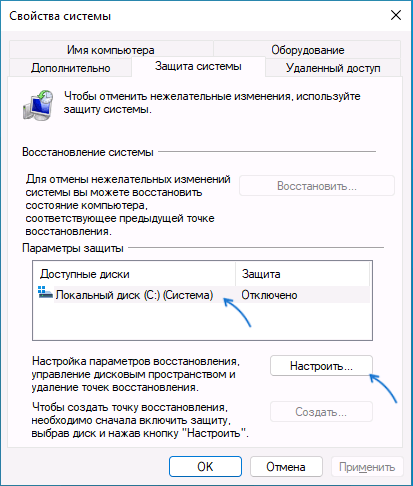
- Натисніть правою кнопкою миші на кнопці «Пуск», виберіть пункт «Виконати», введіть sysdm.cpl і натисніть Enter. У відкритому вікні перейдіть на вкладку «Захист системи». Якщо використовувати команду systempropertiesprotection — ви відразу потрапите на вказану вкладку.
- На вкладці «Захист системи» ви побачите список дисків і статус захисту для них. При необхідності включити захист системи на певному диску, виберіть його та натисніть кнопку «Налаштувати». Примітка: якщо кнопка «Налаштувати» не активна, рішення викладено в розділі про включення захисту системи в редакторі реєстру та локальної групової політики.
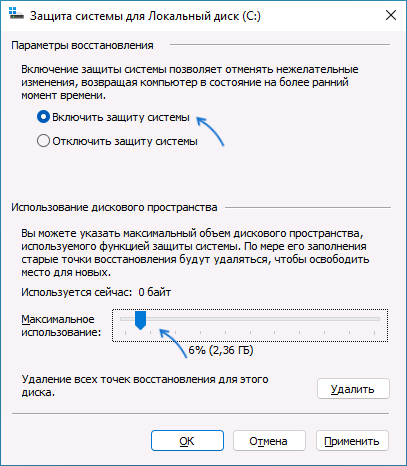
- У наступному вікні встановіть перемикач у положення «Включити захист системи» та вкажіть, який обсяг простору на диску може бути використаний для створення точок відновлення. У разі, якщо ліміт буде вичерпано, більш старі точки відновлення будуть видалятися.
- Натисніть «Ок». Готово — захист системи для вибраного диска увімкнено. Аналогічним чином її можна включити і для інших дисків.
У подальшому ви можете створювати (при установці важливих оновлень вони будуть створюватися автоматично) і використовувати точки відновлення для відкату змін.
Включення захисту системи в PowerShell
Ще один спосіб включити захист системи Windows — використовувати команди PowerShell. Для цього виконайте наступні дії:
- Натисніть правою кнопкою миші на кнопці «Пуск» і виберіть або пункт «Термінал Windows (Адміністратор)», або «Windows PowerShell (Адміністратор)».
- Для включення захисту системи на певному диску використовуйте наступну команду (в прикладі захист системи включається для диска C): enable-computerrestore -drive “c:”
- Для того
