Якщо ви часто користуєтеся USB накопичувачем — переносите файли туди і назад, підключаєте флешку до різних комп’ютерів, то ймовірність того, що на ній з’явиться вірус, досить велика. За моїм досвідом ремонту комп’ютерів у клієнтів, приблизно кожен десятий комп’ютер може стати причиною того, що на флешці з’явився вірус. Найчастіше, розповсюдження шкідливої програми відбувається через файл autorun.inf (Trojan.AutorunInf та інші). І хоча виправити таке відносно легко, краще захиститися, ніж потім займатися лікуванням вірусів. Про це і поговоримо.
Захист USB накопичувача
Існує кілька способів захистити флешку від вірусів, а також сам комп’ютер від шкідливого коду, що передається через USB накопичувачі. Найбільш популярні з них:
- Програми, які вносять зміни на флешці, запобігаючи зараженню найпоширенішими вірусами. Часто створюється файл autorun.inf, до якого заборонено доступ, отже, шкідливе ПЗ не може виконати необхідні для зараження дії.
- Ручний захист флешки — всі процедури, які виконують вище згадані програми, можна виконати вручну. Наприклад, форматуючи флешку в NTFS, можна задати права користувачів, заборонивши будь-які операції запису всім користувачам, крім адміністратора комп’ютера. Ще одна опція — відключення автозапуску для USB через реєстр або редактор локальної групової політики.
- Програми, що працюють на комп’ютері разом з основним антивірусом і покликані захистити комп’ютер від вірусів, що поширюються через флешки та інші підключені накопичувачі. В даній статті я планую писати про перші два пункти.
Програми для захисту флешки від вірусів
Як вже було сказано, всі безкоштовні програми, що допомагають захистити флешку від вірусів, діють приблизно однаково, вносячи зміни та записуючи власні файли autorun.inf, встановлюючи права на доступ до цих файлів та запобігаючи запис шкідливого коду на них, у тому числі коли ви працюєте з Windows, використовуючи обліковий запис адміністратора. Ось найпопулярніші з них:
Bitdefender USB Immunizer
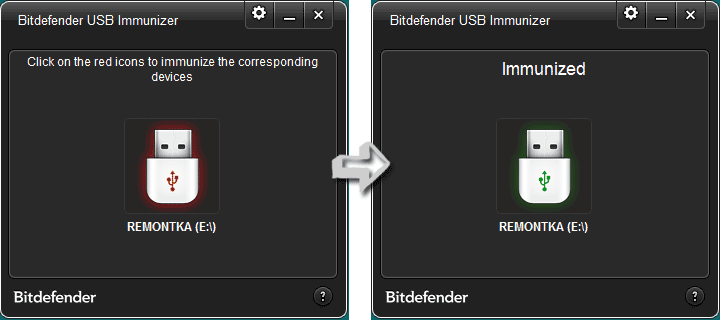
Безкоштовна програма від одного з провідних виробників антивірусів, яка не вимагає установки і дуже проста у використанні. Просто запустіть її, і в відкритому вікні ви побачите всі підключені USB накопичувачі. Клікніть по флешці, щоб захистити її.
Panda USB Vaccine
Ще один продукт від розробника антивірусного програмного забезпечення. На відміну від попередньої програми, Panda USB Vaccine вимагає установки на комп’ютер та має розширений набір функцій, зокрема, за допомогою командного рядка та параметрів запуску можна налаштувати захист флешки.
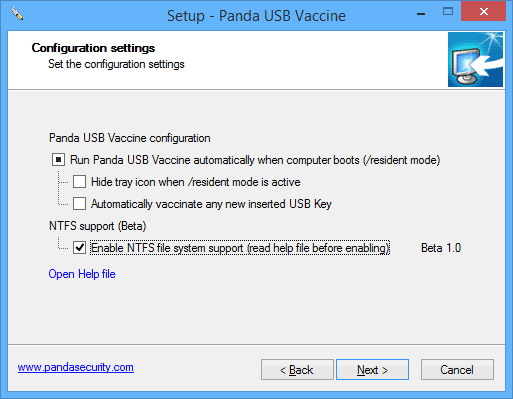
Крім цього, є функція захисту не лише самої флешки, але і комп’ютера — програма вносить необхідні зміни в налаштування Windows, щоб відключити всі функції автозапуску для USB пристроїв та компакт-дисків.
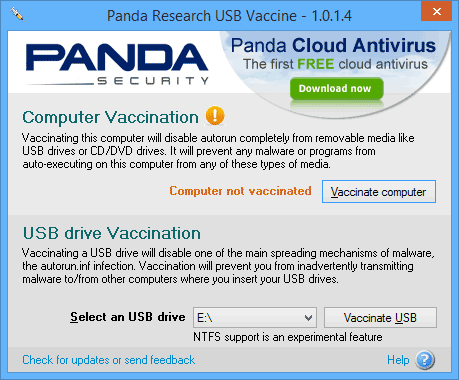
Для того, щоб встановити захист, у головному вікні програми виберіть USB пристрій і натисніть кнопку «Vaccinate USB», для відключення функцій автозапуску у операційній системі скористайтеся кнопкою «Vaccinate Computer».
Ninja Pendisk
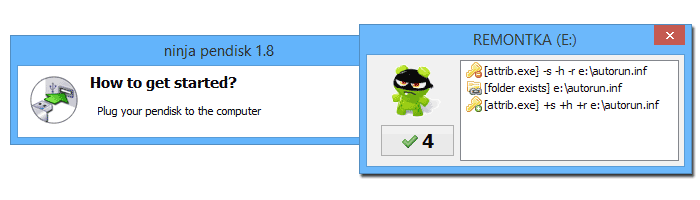
Програма Ninja Pendisk не вимагає установки на комп’ютері (однак, можливо, ви захочете самостійно додати її в автовключення) і працює наступним чином:
- Визначає, що до комп’ютера підключили USB накопичувач.
- Виконує перевірку на віруси і, якщо знаходить їх, видаляє.
- Перевіряє наявність захисту від вірусів.
- При необхідності вносить зміни, записуючи власний Autorun.inf.
При цьому, незважаючи на простоту використання, Ninja PenDisk не запитує вас, чи хочете ви захистити той чи інший накопичувач, тобто, якщо програма запущена, вона автоматично захищає всі підключені флешки (а це не завжди добре).
Офіційний сайт програми: http://www.ninjapendisk.com/
Ручна захист флешки
Все, що потрібно для запобігання зараженню флешки вірусами, можна виконати вручну без використання додаткових програм.
Запобігання запису Autorun.inf вірусами на USB
Щоб захистити накопичувач від вірусів, що поширюються за допомогою файлу autorun.inf, можна самостійно створити такий файл і заборонити його зміну та перезапис.
Запустіть командний рядок від імені адміністратора. Для цього в Windows 8 можна натиснути клавіші Win + X та вибрати пункт меню Командний рядок (адміністратор), а в Windows 7 зайти в «Всі програми» — «Стандартні», клацнути правою кнопкою по ярлику «Командний рядок» і вибрати відповідний пункт. У прикладі нижче E: — це літера флешки.
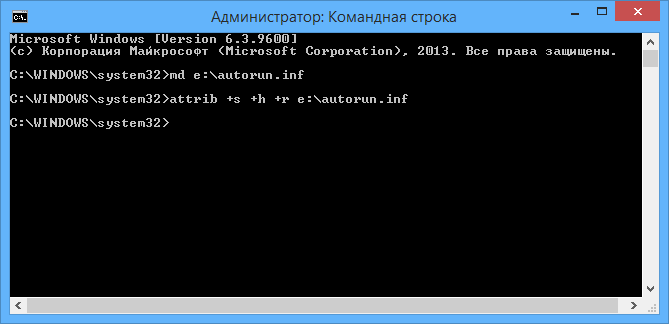
В командному рядку введіть послідовно такі команди:
md e:autorun.inf attrib +s +h +r e:autorun.inf
Готово, ви виконали ті ж дії, що й програми, описані вище.
Встановлення прав на запис
Ще один надійний, але не завжди зручний варіант захистити флешку від вірусів — заборонити запис на неї для всіх, крім конкретного користувача. При цьому ця захист буде працювати не лише на тому комп’ютері, де це робилося, але і на інших ПК з Windows. А незручно це може бути через те, що якщо вам потрібно буде записати щось з чужого комп’ютера на USB, це може викликати проблеми, адже ви будете отримувати повідомлення «Відмовлено в доступі».
Виконати це можна наступним чином:
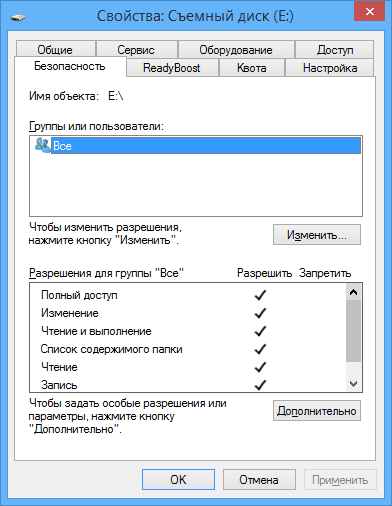
- Флешка повинна бути у файловій системі NTFS. У провіднику клацніть по потрібному накопичувачу правою кнопкою миші, виберіть пункт «Властивості» і перейдіть на вкладку «Безпека».
- Натисніть кнопку «Змінити».
- У появленому вікні можете задати дозволи для всіх користувачів (наприклад, заборонити запис) або вказати конкретних користувачів (натисніть «Додати»), яким дозволено щось змінювати на флешці.
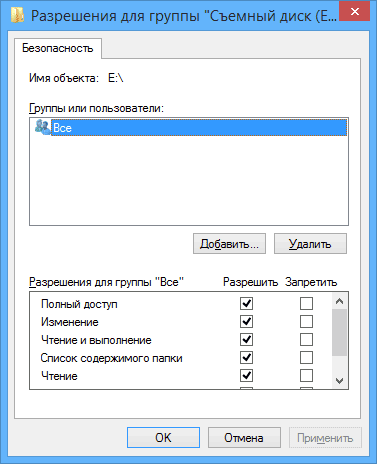
По завершенню натисніть ОК для застосування змін. Після цього, запис на цей USB стане неможливим для вірусів та інших програм, за умови, що ви не працюєте від імені користувача, для якого ці дії дозволені.
На цьому можна завершувати. Думаю, описаних способів буде достатньо, щоб захистити флешку від можливих вірусів для більшості користувачів.
