Якщо ви стикаєтеся з проблемами в роботі Windows 10, 8.1 або Windows 7, такими як сині екрани BSoD або системні збої, це може свідчити про неполадки в оперативній пам’яті вашого комп’ютера. У такому випадку варто виконати її перевірку, почавши з вбудованого засобу діагностики пам’яті Windows. У цій інструкції ми розглянемо варіанти, якщо доступ до системи неможливий, а також дії в разі виявлення проблем обладнання.
Запуск засобу перевірки пам’яті
Якщо ви можете увійти в операційну систему, скористайтеся одним із наведених способів запуску засобу перевірки пам’яті:
- Знайдіть пункт у розділі «Кошти адміністрування Windows» меню «Пуск».
- Натисніть клавіші Win + R, введіть
mdsched.exeі натисніть Enter. - Відкрийте Панель управління, виберіть пункт «Адміністрування» та запустіть «Засіб перевірки пам’яті Windows».
- Скористайтеся пошуком у панелі завдань, ввівши «Засіб перевірки пам’яті».
Якщо ситуація ускладнюється неможливістю завантажити Windows, спробуйте такі варіанти:
- Завантажте комп’ютер з завантажувальної флешки або диска з Windows 10.
- Запустіть в середовищі відновлення Windows 10, натиснувши “Додаткові параметри” на синьому екрані помилки.
- Використовуйте відновлювальний диск для запуску системи.
Перевірка пам’яті та перегляд результатів
Після запуску засобу перевірки пам’яті, система вимагатиме перезавантаження комп’ютера для початку процесу перевірки, що може зайняти деякий час. Якщо ви зауважите, що засіб діагностики зависло, почекайте 5-10 хвилин.
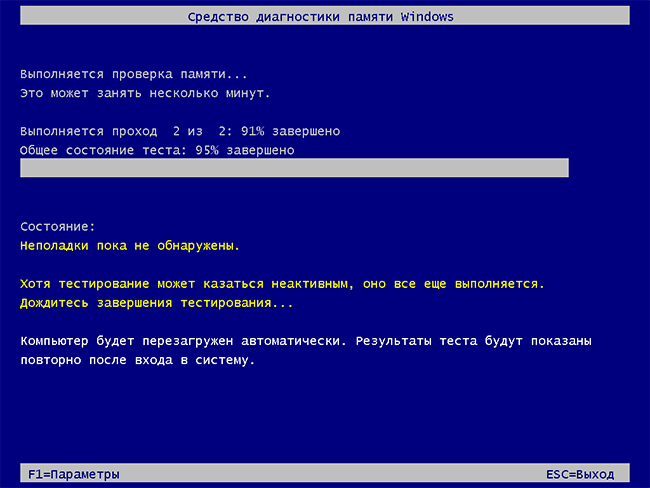
Під час перевірки можна натиснути клавішу F1 для зміни налаштувань діагностики пам’яті. Для збереження змін використовуйте клавішу F10. Після завершення перевірки комп’ютер автоматично перезавантажиться.
Після перезавантаження в Windows 10 ви можете побачити повідомлення в області сповіщень про результати перевірки пам’яті. Щоб переглянути подробиці, натисніть Win + R, введіть eventvwr.msc і натисніть Enter.

Виявлення проблем обладнання
Зверніть увагу, що не всі помилки, зависання або синие екрани є наслідком проблем з оперативною пам’яттю. Якщо засіб діагностики не виявив проблем, можливі інші причини, такі як:
- Неправильний кабель.
- Проблеми зі сторонніми антивірусами або шкідливими програмами.
- Неполадки в драйверах обладнання.
Що робити у випадку виявлення проблем
Якщо в ході перевірки виявлено проблеми, засіб діагностики не зазначає конкретних проблем, але пропонує звернутися до виробника обладнання. Ось кілька рекомендацій:
- Вимкніть опції прискорення пам’яті у BIOS або ПЗ материнської плати.
- Перевірте модулі пам’яті по одному в різних слотах материнської плати – це допоможе виявити, чи є проблеми з певним модулем.
- Скористайтеся іншими утилітами для перевірки оперативної пам’яті, якщо це необхідно.
- Прочитайте документацію до материнської плати — можливо, є несумісність з новими модулів пам’яті.
- Якщо можливо, спробуйте оновити BIOS.
