Після оновлення до Windows 11 або чистої установки можна зустрітися з деякими проблемами, зокрема з неможливістю відкриття Терміналу Windows 11. Це може статися, наприклад, при спробі відкрити його через контекстне меню кнопки «Пуск» або при появі запиту на відкриття файлу .json, а не з’явлення вікна налаштувань терміналу.
Рішення проблем з запуском терміналу Windows 11
Якщо ви стикаєтеся з проблемами при відкритті або запуску параметрів терміналу Windows 11, спробуйте виконати наступні кроки:
- Відкрийте Параметри. Це можна зробити, натиснувши комбінацію клавіш Win + I.
- Перейдіть у розділ Програми — Програми та можливості.
- У списку програм знайдіть “Windows Terminal” (можливо, в майбутніх оновленнях ця назва зміниться). Якщо ви не знайшли його, переходьте до пункту 6.
- Натисніть три точки праворуч від назви програми і виберіть Додаткові параметри.
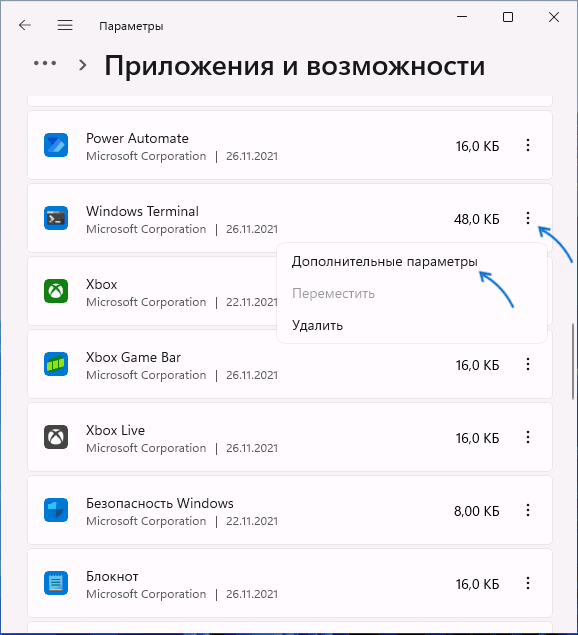
- У розділі Скинути спробуйте використати кнопки Виправити та Скинути. Перевіряйте термінал після кожного дії, щоб дізнатися, чи відновилася його робота.

- Якщо попередні кроки не допомогли, видаліть Windows Terminal, натиснувши кнопку внизу вікна.
- Зайдіть до Магазину програм Microsoft Store і скористайтеся пошуком, щоб знайти Windows Terminal. Установіть програму після її знаходження.

Зазвичай, виконавши ці кроки, ви зможете вирішити всі проблеми з відкриттям Терміналу Windows 11 та його параметрів.
Додаткові рекомендації
Якщо проблема все ще не зникла, спробуйте:
- Перевірити оновлення Windows, можливо, нові патчі виправлять існуючі помилки.
- Перезавантажити комп’ютер після внесення змін.
- Вивчити форуми користувачів, можливо, аналогічні проблеми вже були розглянуті.
У разі, якщо ви отримуєте помилки при використанні терміналу (наприклад, він не запускається або з’являються інші труднощі), надайте деталі: що саме не працює, які дії ви вже виконали і наскільки успішно. Це може допомогти знайти оптимальне рішення вашої проблеми.
