Користувачі Windows 11/10 можуть зіткнутися з ситуацією, коли під час роботи з SSD диск «зависає», а навантаження на диск в диспетчері завдань підскакує до 100%. Це нехарактерно для твердотільних накопичувачів. У цій інструкції розглянуто можливі причини проблеми та способи її вирішення.
Зависання SSD в Windows — варіанти рішення
- Драйвери, прошивка, стан диска
- Вимкнення переривань Message-Signaled
- Управління живленням SSD
- Інші причини та варіанти рішення
Драйвери, прошивка та стан диска
Перед тим, як почати вносити зміни в параметри Windows 11/10, рекомендую встановити оригінальні драйвери, особливо якщо проблема виникла після нової установки ОС. Windows встановлює сумісні драйвери, але не завжди найпідходящі. Також варто оновити прошивку диска:
- З завантаженням з офіційного сайту виробника материнської плати ПК або вашого ноутбука, завантажте всі драйвери з розділу «Чіпсет» (Chipset) та встановіть їх.
- Використовуйте утиліту від виробника вашого SSD для перевірки наявності нової прошивки; при необхідності виконайте установку. Ця ж утиліта покаже, якщо з диском щось не так.
- Іноді SSD може вимагати специфічний драйвер для правильної роботи. У такому разі, знайдіть його на сторінці підтримки вашої моделі накопичувача.
- Оновлення BIOS/UEFI вашої материнської плати або ноутбука може також допомогти, але уважно дотримуйтесь інструкцій виробника.
Вимкнення переривань Message-Signaled в реєстрі
Цей спосіб часто допомагає при проблемі з 100% навантаженням диска в диспетчері завдань. Перед використанням радимо створити точку відновлення системи:
- Відкрийте диспетчер пристроїв: натисніть правою кнопкою по кнопці «Пуск» і виберіть відповідний пункт.
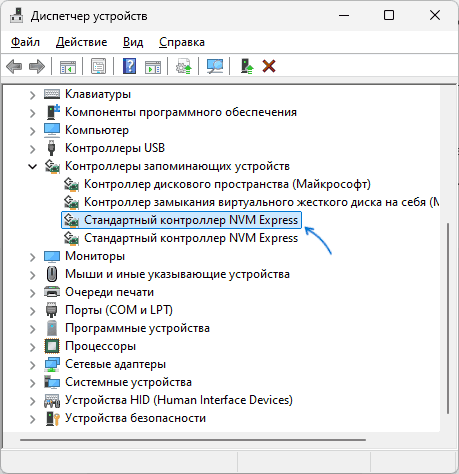
- Перейдіть в розділ «Контролери запам’ятовувальних пристроїв», двічі клацніть по контролеру SATA AHCI або NVM Express, до якого підключений диск.
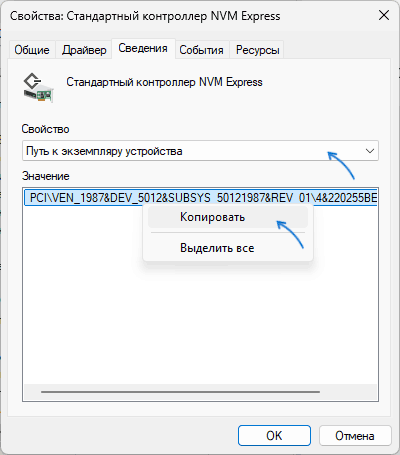
- На вкладці «Дані» виберіть «Шлях до екземпляра пристрою» та скопіюйте його у буфер обміну.
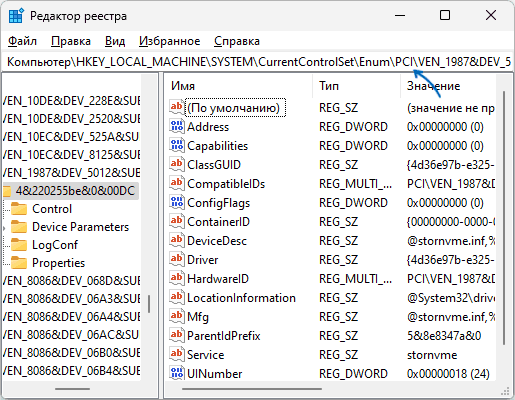
- Запустіть редактор реєстру (Win+R — regedit) і перейдіть до розділу HKEY_LOCAL_MACHINESystemCurrentControlSetEnum.
- В адресному рядку редактора реєстру додайте «» праворуч від Enum, потім вставте скопійований шлях.
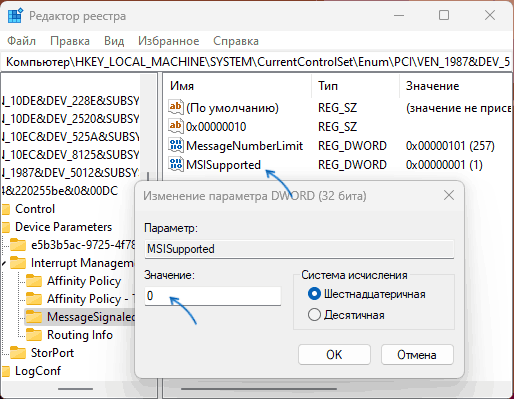
- Перейдіть у підрозділ Device ParametersInterruptManagementMessageSignaledInterruptProperties.
- Двічі натисніть на параметр MSISupported і змініть його значення на 0, застосуйте налаштування та закрийте редактор реєстру.
- Перезавантажте комп’ютер.
Управління живленням диска SSD (LPM)
За замовчуванням для SSD включені функції управління живленням LPM (Link Power Management). У разі, якщо проблема не викликана самим диском, можна спробувати відключити цю функцію:
- Запустіть редактор реєстру.
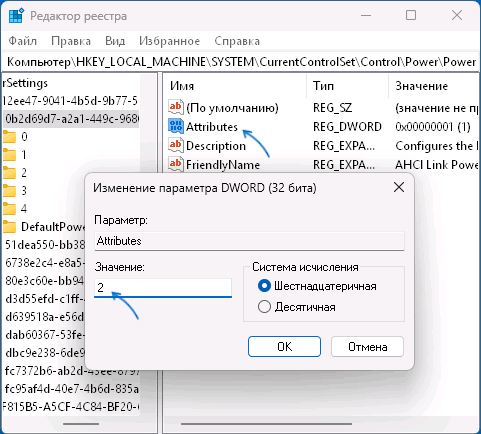
- Перейдіть до розділу HKEY_LOCAL_MACHINESYSTEMCurrentControlSetControlPowerPowerSettings012ee47-9041-4b5d-9b77-535fba8b1442b2d69d7-a2a1-449c-9680-f91c70521c60. Двічі натисніть на параметр Attributes та змініть його значення з 1 на 2 — це додасть новий пункт в додаткові параметри живлення.
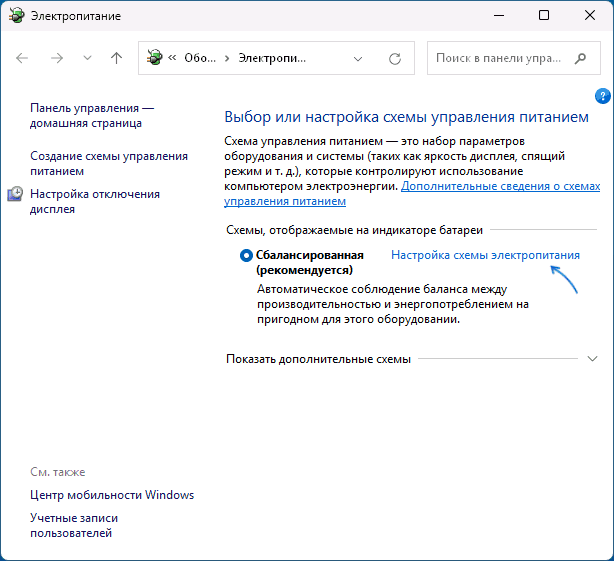
- Натисніть клавіші Win+R, введіть powercfg.cpl і натисніть Enter.
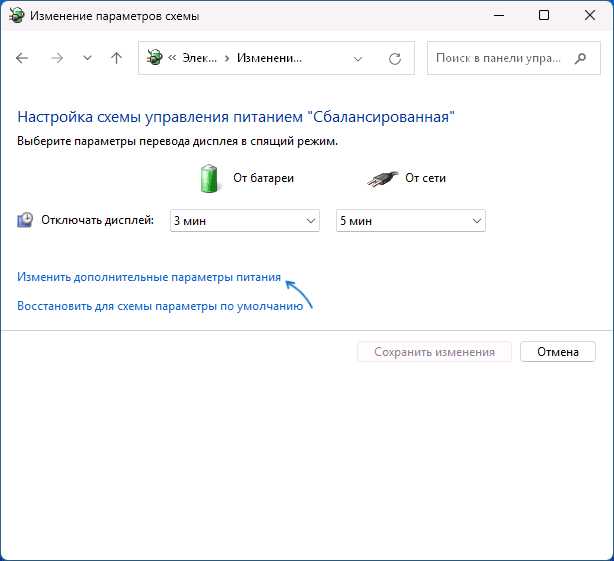
- У вікні натисніть на пункт «Налаштування схеми живлення».
- Натисніть «Змінити додаткові параметри живлення».
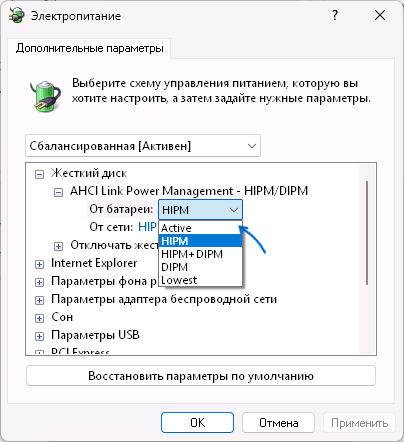
- У розділі «Жорсткий диск» — «AHCI Link Power Management – HIPM/DIPM» виберіть значення «Active».
- Якщо є параметр «AHCI Link Power Management – Adaptive», змініть значення на 0.
- Застосуйте налаштування та закрийте параметри живлення.
Інші причини та варіанти рішення
Додаткові нюанси та підходи до вирішення проблеми із зависаннями SSD:
- Система може бути встановлена на SSD одному комп’ютера, після чого підключається до іншого ПК. Це може призвести до проблем, особливо при великих відмінностях в обладнанні.
- SSD чутливо реагує на вільне місце. Якщо залишилося менше 10% від загального простору, це може викликати неправильну роботу.
- Для SATA SSD перевірте підключення кабелів, краще замінити SATA-кабелі на нові.
- Якщо в системі кілька фізичних дисків, один з них може мати апаратні проблеми, а проблемний диск може працювати нормально. Спробуйте відключити інші диски.
- Перегрів контролера SSD може призводити до аналогічних ефектів. Використовуйте радіатори та термопрокладки.
- На ПК причинами можуть бути проблеми з блоком живлення, а на ноутбуці — виснаження батареї.
- Деякі віруси та майнери можуть викликати схожі проблеми; варто перевірити комп’ютер на їх наявність.
- Якщо проблема виникає лише після завершення роботи, спробуйте вимкнути швидкий запуск Windows.
- Рідкісні проблеми можуть викликати нестабільність оперативної пам’яті.
Якщо ваша проблема із зависанням SSD та стрибками навантаження відрізняється від описаних у інструкції, діліться своїми спостереженнями та деталями у коментарях, можливо, знайдеться рішення.
