Серед інших процесів у диспетчері завдань Windows 10 (іноді — і Windows 11) ви можете побачити SearchApp.exe. У більшості випадків цей процес не навантажує систему, проте бувають випадки, коли він викликає значне навантаження або збої. У цій статті розглянемо призначення процесу SearchApp.exe, як перевірити, що це не вірус або шкідливе ПЗ, а також що робити, якщо він викликає збої або навантажує процесор, і як його відключити при необхідності.
Призначення процесу SearchApp.exe
Як випливає з назви, процес SearchApp.exe — це один з компонентів, що використовується для функціонування пошуку в Windows. Він відповідає за пошук не лише на панелі завдань, але і в полі пошуку провідника. Щоб визначити, що цей процес не є вірусом, потрібно перевірити його розташування:
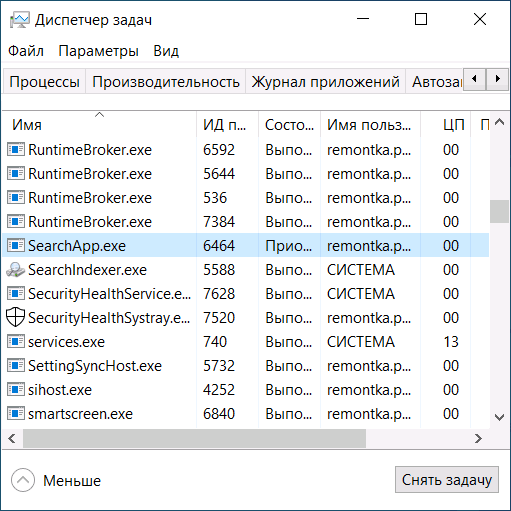
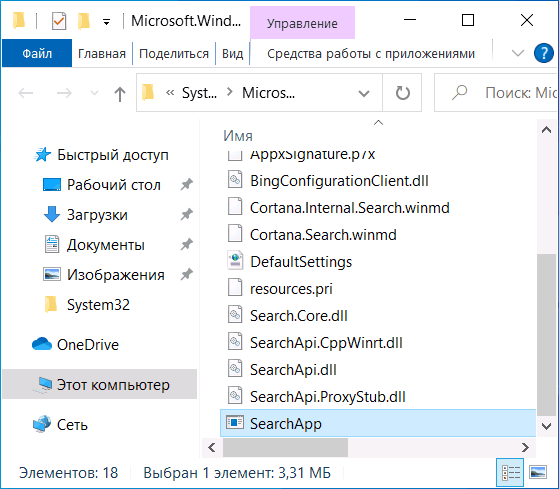
Оригінальний файл запущеного процесу SearchApp.exe повинен розташовуватися в папці %windir%SystemAppsMicrosoft.Windows.Search_cw5n1h2txyewy. Щоб переглянути його місцезнаходження, натисніть правою кнопкою миші у провіднику та виберіть опцію «Відкрити розташування файлу».
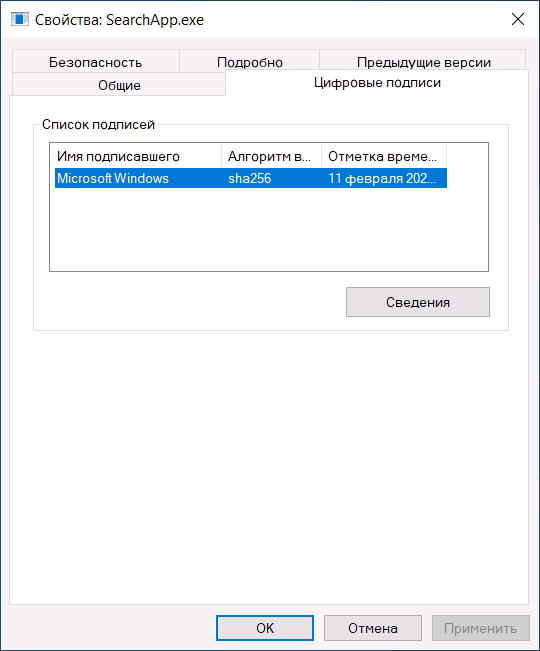
У властивостях файлу на вкладці Цифрові підписи можна переконатися, що файл підписаний цифровим підписом Microsoft Windows. Перегляньте деталі підпису, натиснувши відповідну кнопку.
Що робити, якщо SearchApp.exe навантажує процесор?
При звичайній роботі процес SearchApp.exe не повинен викликати значного навантаження на систему. Якщо ситуація інша, спробуйте виконати такі дії:
- Виберіть процес у диспетчері завдань та натисніть кнопку «Зняти завдання».
- Після цього процес буде перезапущений — перевірте, чи збереглося навантаження.
- Якщо проблема зникла лише тимчасово, спробуйте визначити закономірність: чи вантажить SearchApp.exe систему після завершення роботи та увімкнення комп’ютера, але працює стабільно після перезавантаження.
- У разі виявлення такої закономірності спробуйте відключити швидкий запуск.
- Якщо це не допомогло, розгляньте можливість відновлення системи до точки, коли помилки не проявлялися, і перевірте цілісність системних файлів Windows.
Як відключити (видалити) SearchApp.exe
Хоча я не рекомендую цього робити, якщо ви все ж вирішили відключити процес, дотримуйтесь таких кроків:
- Відкрийте командний рядок від імені адміністратора.
- Покроково введіть наступні команди, натискаючи Enter після кожної:
takeown /f %windir%SystemAppsMicrosoft.Windows.Search_cw5n1h2txyewy /r /d yicacls %windir%SystemAppsMicrosoft.Windows.Search_cw5n1h2txyewy /grant Адміністратори:F /tren %windir%SystemAppsMicrosoft.Windows.Search_cw5n1h2txyewysearchapp.exe searchapp.old.exe- Закрийте командний рядок і зніміть завдання з SearchApp.exe у диспетчері завдань.
Після цього ви зможете видалити цей файл, але я б не рекомендував цього робити, оскільки пошук може стати недоступним. Щоб відновити функцію пошуку, потрібно буде перейменувати файл searchapp.old.exe назад на searchapp.exe.
